
Stammdaten

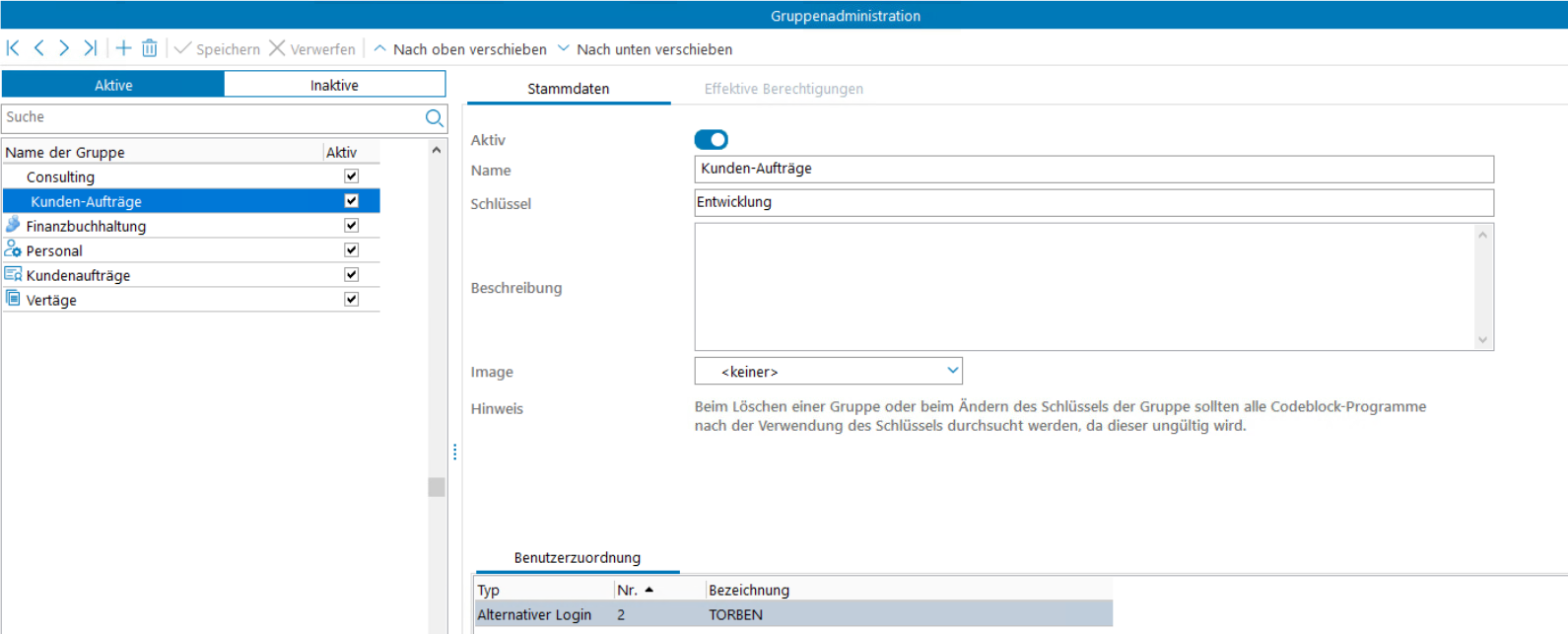
Im Folgenden werden die einzelnen Felder näher erläutert.
|
Feldbezeichnung |
Beschreibung |
|---|---|
|
Neu (F4) |
Erstellt eine neue Gruppe. |
|
Löschen (F6) |
Löscht den ausgewählten Eintrag. |
|
Speichern |
Speichert die vorgenommenen Änderungen. |
|
Verwerfen |
Verwirft nicht gespeicherte Änderungen. |
|
Nach oben verschieben |
Verschiebt den ausgewählte Gruppe in der Liste nach oben. |
|
Nach unten verschieben |
Verschiebt die ausgewählte Gruppe in der Liste nach unten. |
|
Aktive |
Zeigt alle aktiven Gruppen an. |
|
Inaktive |
Zeigt alle inaktiven Gruppen an. |
|
Suche |
Mit der Suche kann nach bestimmten Gruppen gesucht werden. |
Hinweis
Beim Löschen einer Gruppe oder beim Ändern des Schlüssels sollten alle Codeblock-Programme nach der Verwendung des Schlüssels durchsucht werden, da dieser ungültig wird.
Stammdaten
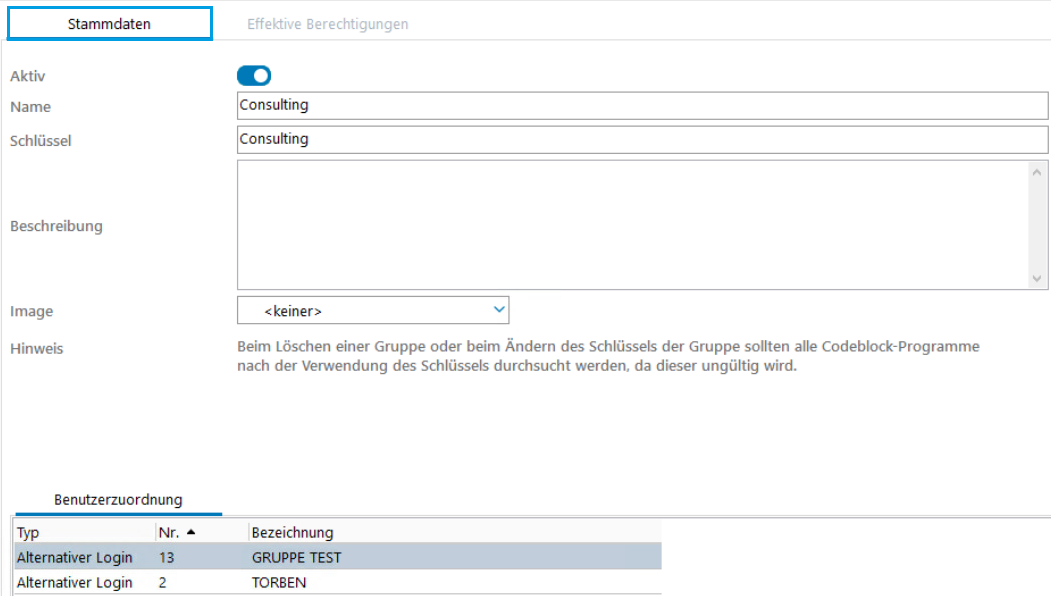
Diese Felder dienen der Eingabe und Anzeige grundlegender Informationen über die Benutzergruppen.
|
Feldbezeichnung |
Beschreibung |
|---|---|
|
Aktiv |
Schalter, um die Aktivität der Gruppe zu aktivieren oder zu deaktivieren. |
|
Name |
Der Name der Benutzergruppe oder Rolle. |
|
Schlüssel |
Eindeutiger Identifikator für die Gruppe. Wird von der Anwendung vorgegeben, aber änderbar. |
|
Beschreibung |
Ein Feld, um eine Beschreibung der Gruppenrolle oder ihrer Funktionen anzugeben. |
|
Image |
Auswahl einer Bild-ID zur Verknüpfung mit einem Bild bzw. Icon. |
|
Benutzerordnung |
Hier erscheint eine Übersicht der Benutzerzuordnung mit den Informationen Typ, Nummer und der Bezeichnung der Gruppe. |
Effektive Berechtigungen
Tab, der die effektiven Berechtigungen zusammenfasst, die der Gruppe zugeordnet sind.
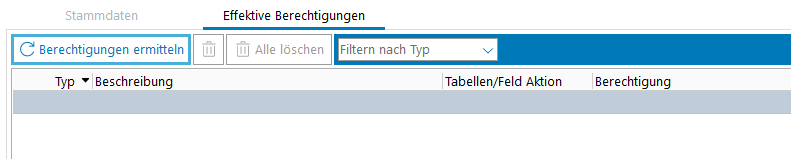
Um eine Übersicht zu erhalten muss das Feld Berechtigungen ermitteln gewählt werden.

Jetzt erscheinen alle Effektiven Berechtigungen. Mit der Toolleiste können einzeln die markierten Berechtigungen gelöscht werden oder Alle gesamt gelöscht werden.
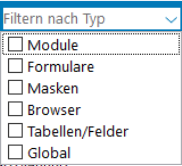
Die Berechtigungen können gefiltert werden:
Gruppe erstellen
Um eine neue Gruppe zu erstellen wird folgend vorgegangen:

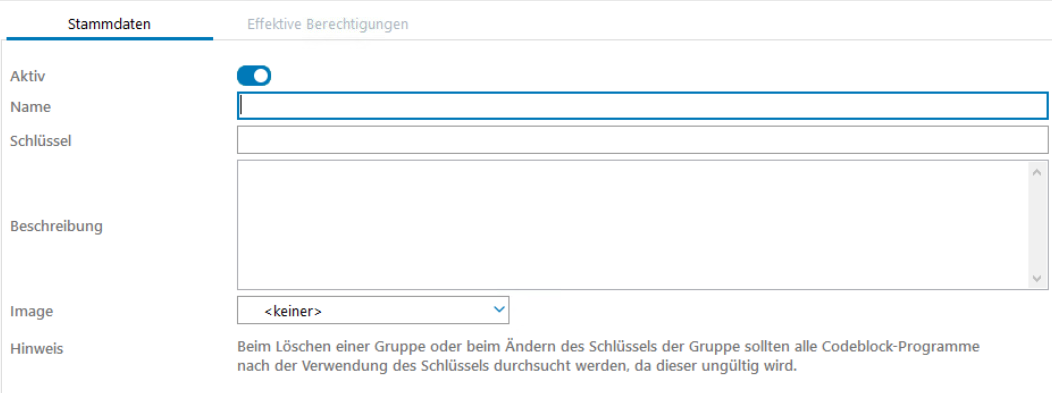
Nachdem die Felder ausgefüllt wurden muss der Vorgang gespeichert werden.
Anschließend erscheint die Gruppe in der Übersicht. Die Gruppe hat nach dem erstellen keine zugeordneten User, wie diese hinzugefügt werden können erfahren Sie hier.