
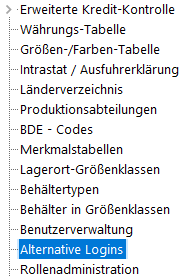
Login-Daten
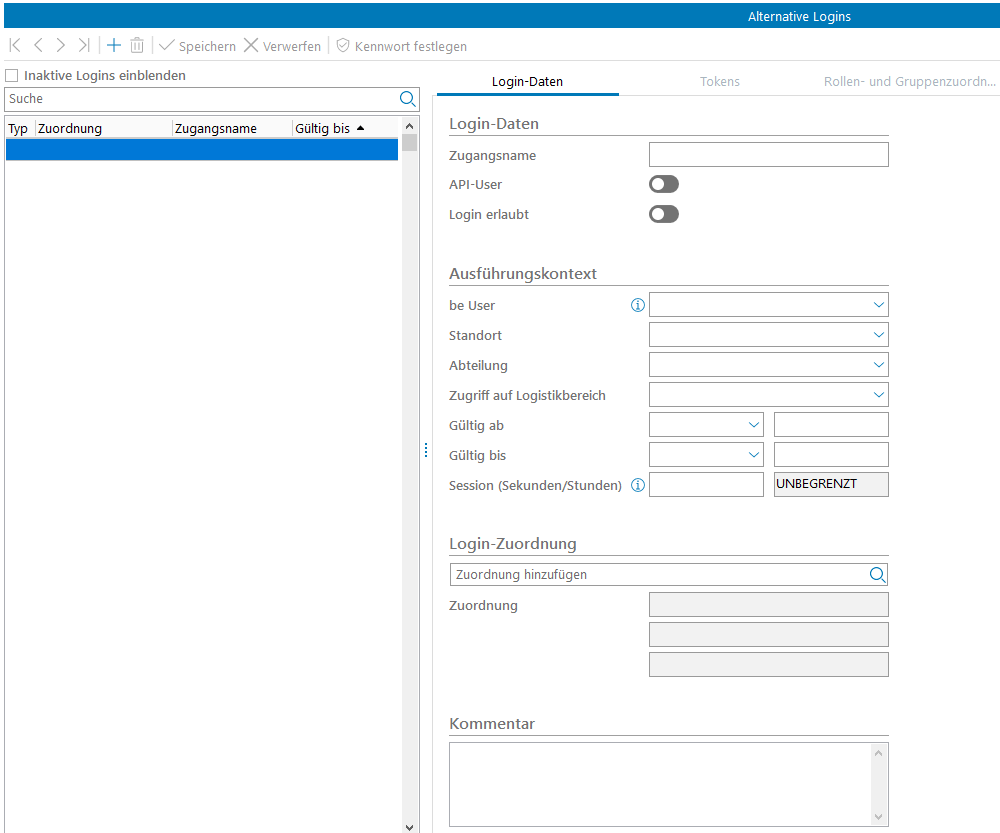
Die Tabelle beschreibt die Abbildung zu den Login-Daten:
|
Feldbezeichnung |
Beschreibung |
|---|---|
|
Zugangsname |
Benutzername für den alternativen Zugang. Muss eindeutig sein. |
|
API-User |
Einem API-User können keine anderen Kontakte zugeordnet werden. Es wird kein Kennwort zum Anlegen eines neuen API-Users benötigt. Schaltfläche zur Kennzeichnung, ob es sich um einen API-Zugang handelt. |
|
Login erlaubt |
Hier lässt sich einstellen, ob der Login erlaubt ist. |
|
be User |
Auswahl eines vorhandenen Users, in dessen Kontext der Login ausgeführt wird. |
|
Standort |
Standort, für den dieser Zugang gültig ist. |
|
Abteilung |
Eingrenzung auf eine bestimmte Abteilung (optional) |
|
Zugriff auf Logistikbereich |
Beschränkt den Zugang auf einen definierten Logistikbereich. |
|
Gültig ab |
Datum, ab wann der Login gültig ist. |
|
Gültig bis |
Datum, bis wann der Login gültig ist. |
|
Session (Sekunden/Stunden) |
Maximale Dauer der Sitzung in Sekunden oder Stunden. Mit „UNBEGRENZT“ wird die Sitzung erst durch eine manuelle Umstellung beendet. |
|
Zuordnung hinzufügen |
Schaltfläche zur Auswahl von Zuordnungen (z. B. Rollen oder Berechtigungen). |
|
Zuordnung |
Anzeige und Verwaltung der aktiven Zuordnungen (zu Personal, Kunden, Lieferanten oder Vertreter). Für API-User ist eine Zuordnung zu anderen nicht möglich. |
|
Kommentar |
Freitextfeld für interne Hinweise oder Bemerkungen zum Login. |
Login Zuordnung
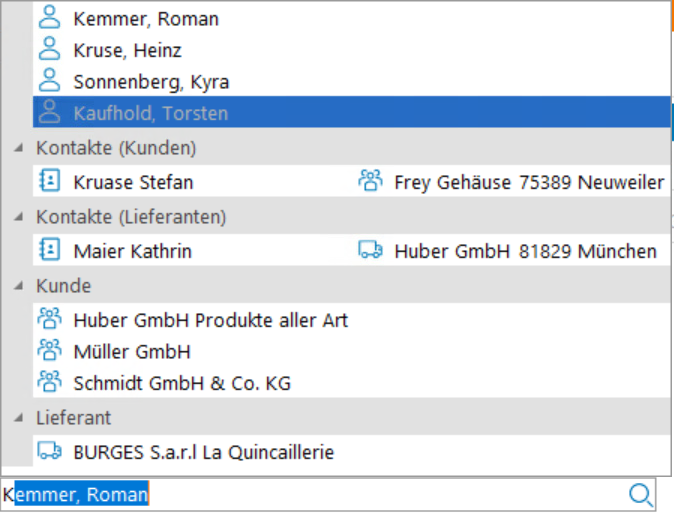
Hier können die Alternativen Logins Kontakten zugeordnet werden (zu Personal, Kunden, Lieferanten oder Vertreter). Für API-User können keine Kontakten zugeordnet werden.
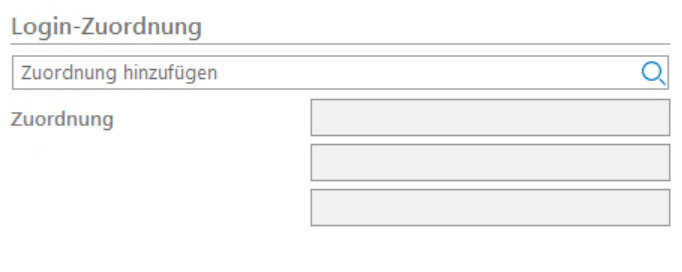
In der Suchleiste kann nach dem gewünschten Kontakt gesucht werden. Wenn dieser ausgewählt wird, muss der Vorgang erneut gespeichert werden.
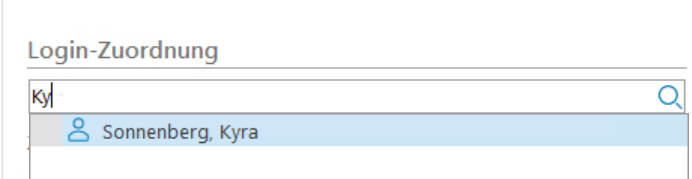
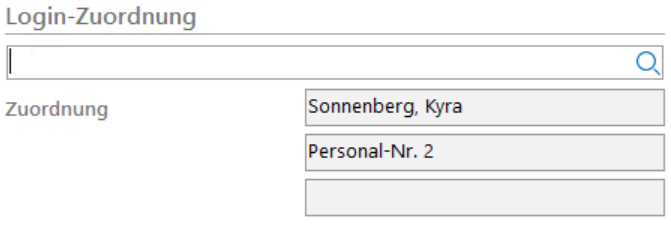
Anschließend wird automatisch die Personal-Nummer des Kontaktes angezeigt.
Kennwort festlegen
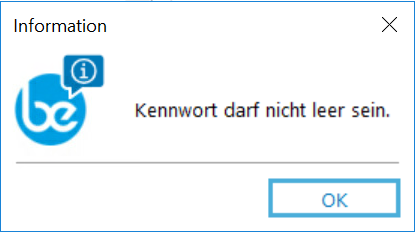
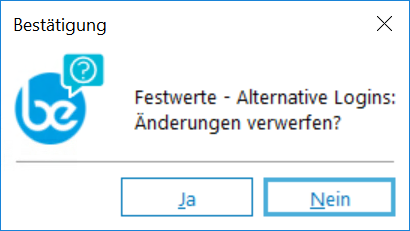
Bevor Login-Daten gespeichert werden können muss ein Passwort festgelegt werden. Wenn versucht wird vor dem festlegen eines Passworts zu speichern erscheint folgende Meldung:
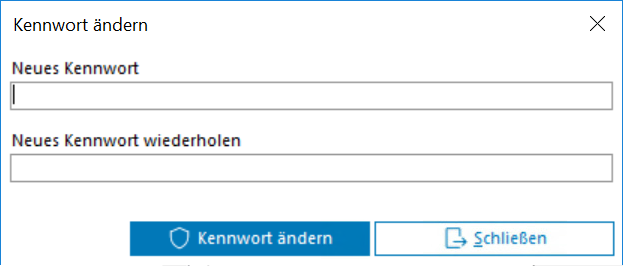
Hier wird ein Passwort festgelegt, welches für den Login genutzt wird.

Das Passwort muss wiederholt werden.
Anschließend können die Login-Daten erfolgreich gespeichert werden.

Wenn die Änderungen nicht gespeichert werden sollen, kann Verwerfen gewählt werden und die geänderten Login-Daten bleiben unverändert wie zuvor.
Tokens
Tokens sorgen für eine sichere, schnelle und automatisierte Authentifizierung innerhalb be. Anstelle von Benutzername und Passwort bei jeder Aktion wird ein Token verwendet, um festzustellen, dass ein Benutzer eingeloggt und autorisiert ist.
Hier sind alle erstellten Tokens für den gewählten Login sichtbar.

Token erstellen
Wenn ein neuer Token für einen User erstellt werden soll, wählt man folgende Funktion:

Anschließend erscheint der erstellte Token in der Liste.

Gültigkeit ändern

Zur Änderung der Gültigkeit eines Tokens wird das entsprechende Token durch einen Klick auf die betreffende Zeile ausgewählt. Ist die Zeile blau markiert, kann die Option ‚Gültigkeit ändern‘ ausgewählt werden.

In der Abbildung wird ein ungültiges Token gezeigt. Die Verbleibende Zeit wird auf abgelaufen gesetzt.
Um den Token wieder auf Gültig zu setzten, wird die Zeile wieder markiert und Gültigkeit ändern geklickt.
Rollen- und Gruppenzuordnung
Rollenzuordnung
In diesem Bereich können verschiedene Rollen den Usern hinzugefügt werden.
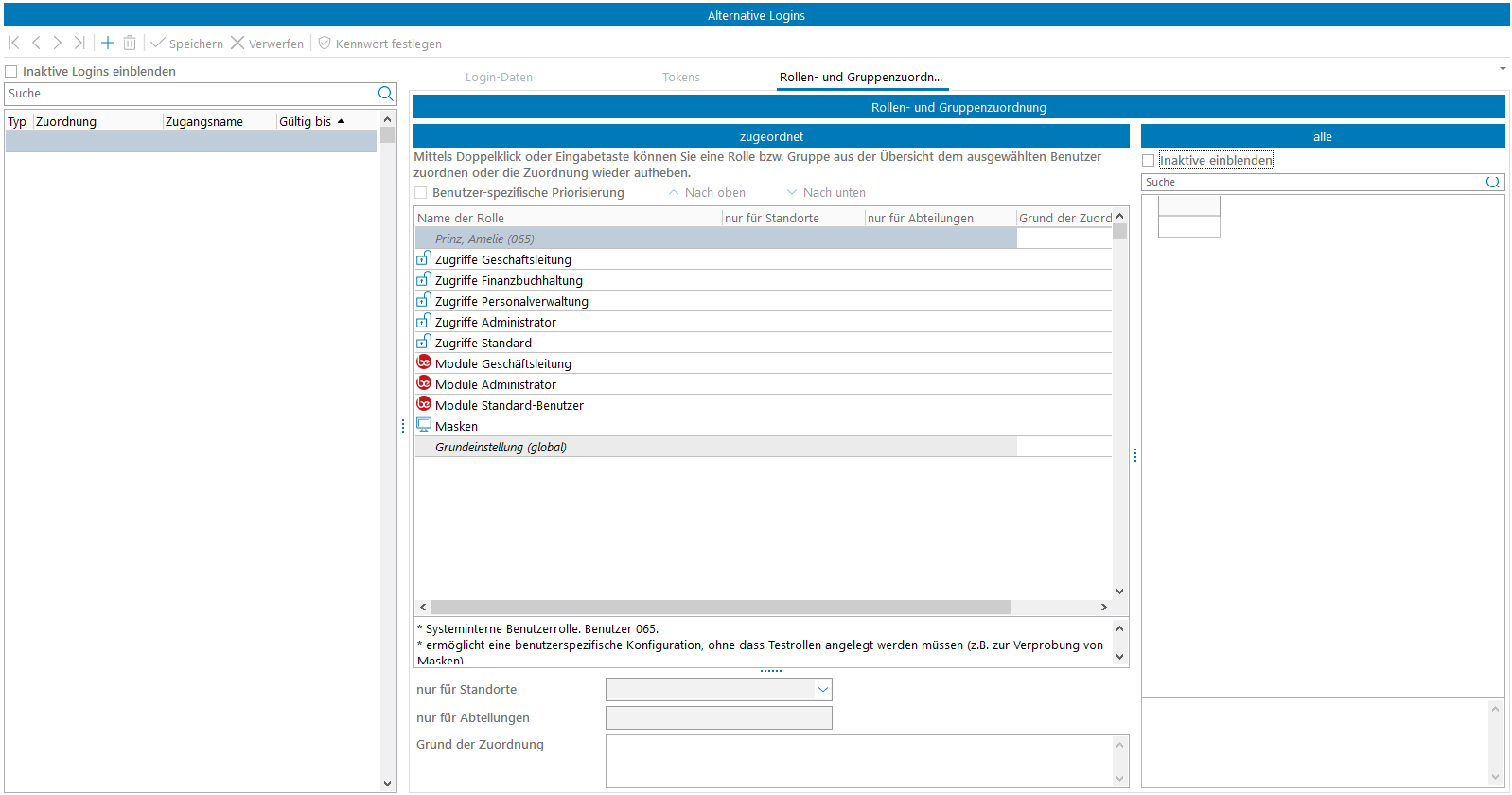
Die Verfügbaren Rollen werden rechts angezeigt. Die Informationen beziehen sich stets auf den ausgewählten Alternativen-Login.
Eine Rolle kann vergeben werden, indem auf die Verfügbare Rolle ein rechtklick gemacht wird. Anschließend werden alle Zugewiesenen Rollen wie folgend angezeigt:
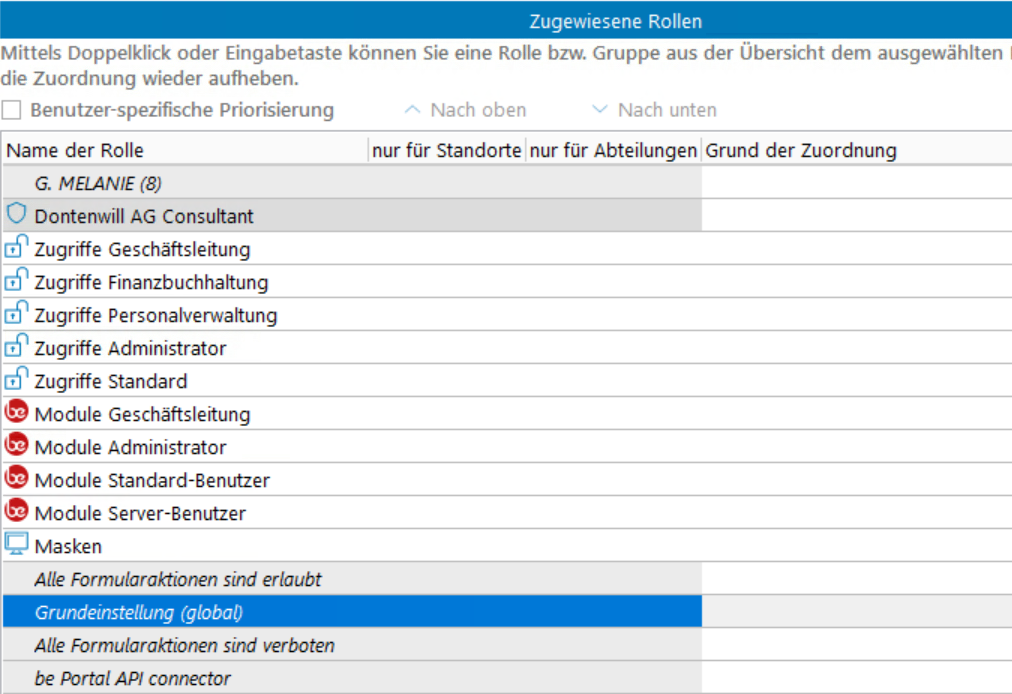
Wenn eine Rolle wieder aufgehoben werden soll, kann diese wieder mit einem Doppelklick entzogen werden. Die aufgehobene Rolle erscheint wieder bei den Verfügbaren Rollen.
Die Rollen können auf bestimmte Standorte oder Abteilungen begrenzt werden.

Im Folgenden werden die einzelnen Felder näher erläutert.
|
Feldbezeichnung |
Beschreibung |
|---|---|
|
nur für Standorte |
Auswahl, für welche Standorte die Zuordnung gültig ist. |
|
nur für Abteilungen |
Hier muss die Nummer der Abteilung eingegeben werden. |
|
Grund der Zuordnung |
Freitextfeld zur Angabe der Begründung, warum die Zuordnung vorgenommen wurde. |
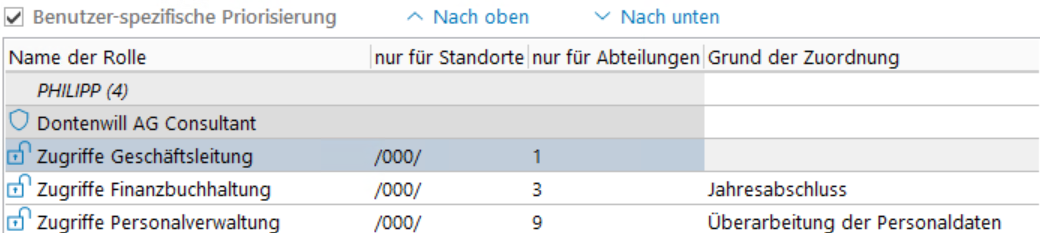
Nachdem die Felder ausgefüllt wurden erscheinen die Informationen in der Übersicht:
Weitere Informationen zur Rollenadministration finden Sie hier.
Gruppenzuordnung
Die Zuweisung zu einer Gruppe erfolgt durch einen Doppelklick auf den entsprechenden Eintrag in der Liste der verfügbaren Gruppen. Die Zuordnung kann mit einem Doppelklick wieder aufgehoben werden.
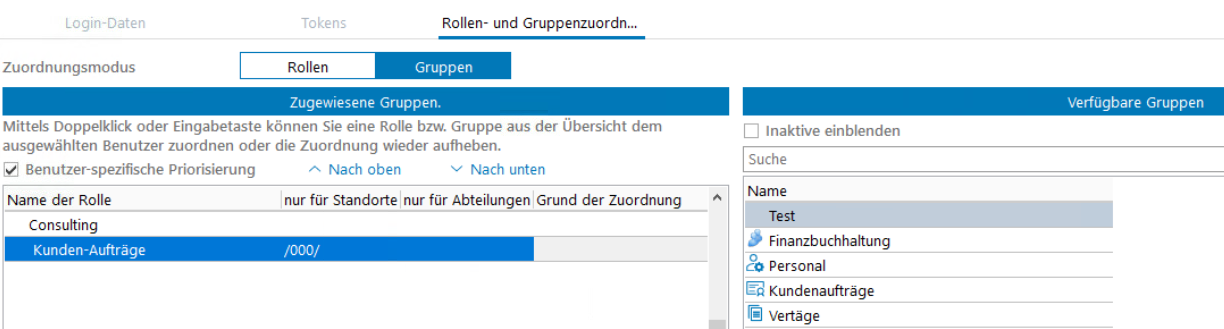
Um eine Gruppe zu finden kann die Suchfunktion genutzt werden. Wenn eine Gruppe markiert wird werden wichtige Informationen unten beschrieben.
Weitere Informationen zur Gruppenadministration finden Sie hier.