

Die in business express enthaltene Symbolleiste bietet die Möglichkeit, Aufgaben schneller auszuführen. Für die meisten Schaltflächen ist ein Befehl in einem der Menüs vorhanden.
Sie erfahren, welche Aufgabe über die Schaltfläche ausgeführt wird, indem Sie den Mauszeiger darauf platzieren. Es wird Ihnen dann der Name der Schaltfläche eingeblendet.
Funktionen
|
Feldbezeichnung |
Beschreibung |
|---|---|
|
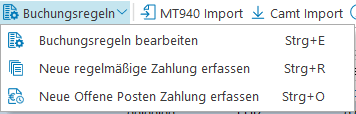
Buchungsregeln |
Öffnet die Übersicht der Buchungsregeln. Diese Regeln legen fest, wie eingehende Buchungen automatisch verarbeitet werden.
Die Dokumentation finden Sie hier. |
|
MT940 Import |
Startet den Import von Kontoauszügen im Format MT940 (Format bis November 2025). Sie erhalten ein Bestätigungsfenster, in dem Sie den Import mit „Ja“ starten oder mit „nein“ ablehnen können. Ein weiteres Fenster erscheint, wenn die Daten erfolgreich importiert worden sind. |
|
Camt Import |
Startet den Import von Kontoauszügen im Camt.053-Format (aktuell gültiges Format).
Hinweis Nur in Verbindung mit be Portal. |
|
Camt Verwaltung |
Öffnet die Verwaltung der bereits importierten Camt-Dateien. Hier können Sie den Status der Bankauszüge einsehen bzw. weitere Verarbeitungen vornehmen.
Hinweis Nur in Verbindung mit be Portal. |
|
Buchungslauf |
Führt den automatischen Buchungslauf aus, um importierte Auszüge gemäß den Buchungsregeln zu verarbeiten, alternativ mit Strg+F9 zu starten. Sie erhalten ein Bestätigungsfenster, in dem Sie die automatische Verbuchung mit „Ja“ starten oder mit „nein“ ablehnen können. Dieser kann erfolgen, wenn eine Buchungsregel vollständig mit einen Datensatz des Bankauszugs übereinstimmt. |
|
Manuell verbuchen |
Ermöglicht die manuelle Verbuchung einzelner Positionen, wenn keine automatische Regel greift. Alternativ über F9. Beim Speichern kann eine neue Buchungsregel angelegt bzw. eine bestehende Buchungsregel für den Datensatz angelegt werden. |
|
Manuell als verbucht markieren |
Markiert ausgewählte Datensätze manuell als verbucht, ohne dass eine tatsächliche Buchung ausgeführt wird. Alternativ über F12. |
Auswahlfilter
|
Feldbezeichnung |
Beschreibung |
|---|---|
|
Auszugsverfahren |
Auswahl des Verfahrens, über das Kontoauszüge importiert oder verarbeitet werden sollen (z.B. MT940, Camt.053). |
|
Konto |
Eingrenzung auf ein bestimmtes Konto oder Anzeige aller Konten. |
|
Datum von - bis |
Startdatum bzw. Enddatum für den anzuzeigenden Zeitraum der Kontoauszüge.. |
|
Nur aktuelle Periode anzeigen |
Zeigt nur Daten der aktuellen Buchungsperiode an. Alternativ Strg+P. |
|
Offene Bankauszüge |
Wenn aktiviert, werden nur die zu verarbeitenden Kontoauszugsdaten angezeigt. |
|
Erledigte Bankauszüge |
Wenn aktiviert, werden zusätzlich auch bereits erledigte oder verarbeitete Kontoauszüge in der Liste angezeigt. |
Browser

|
Browserbezeichnung |
Beschreibung |
|---|---|
|
Farbcodierung |
Durch eine farbliche Markierung der Auszugszeilen erkennen Sie den jeweiligen Status: Weiß: Keine vollautomatische Verbuchung möglich

Hinweis Der Browser kann nach diesen Stati und/oder nach Zeiträumen gefiltert werden
Hinweis Es erfolgt eine automatische Rückführung der Bankauszugs-Zeile in einen der o.a. Stati, falls die synchronisierte Buchung gelöscht wird |
|
Lfd.Nr. |
Laufende Nummer |
|
Status |
Zeugt den Status der Buchung an (zu bearbeiten, manuell verbucht etc.) |
|
Empf./Auftrg. Name 1 /Name 2 |
Name 1/2 des Empfängers oder Auftraggebers |
|
Empf./Auftrg. Konto-Nr. |
Konto-Nummer des Empfängers oder Auftraggebers |
|
Empf./Auftrag. Bank-Code |
BIC (Bank Identifier Code) des Empfängers oder Auftraggebers |
|
Verwendungszweck |
Zeigt den im Bankenauszug vorhandenen Verwendungszweck an. |
|
Buch.Datum |
Datum der Buchung laut Bankenauszug. |
|
S/H |
Anzeige ob es sich um eine Soll- oder Haben-Buchung handelt. |
|
Betrag |
Betrag der Buchung laut Bankenauszug. |
|
Buchungstext |
Gibt die Art der Buchung an, zum Beispiel Überweisung, Folgelastschrift, dies richtet sich nach dem Geschäftsvorfallcode (GVC). |
|
Kundenreferenz |
Wenn vorhanden, die Kundenreferenz aus dem Bankenauszug. |
|
Bankreferenz |
Wenn vorhanden, die Kundenreferenz aus dem Bankenauszug (bankenintern vergeben). |
|
Konto |
Angabe des Sachkontos (Bankkonto), das bebucht wird. |
|
Auszug-Nr. |
Kontoauszugsnummer |
|
Eigener Bank-Code |
Angabe der IBAN bzw. Kontonummer, die mit dem Datensatz aus dem Bankauszug bebucht wird. |
|
Auftrags-Referenz |
Anzeige der Auftragsreferenz, wenn in Bankenauszug vorhanden. |
|
Buch.Schl. |
Buchungsschlüssel |
|
GVC |
Geschäftsvorfallcode |