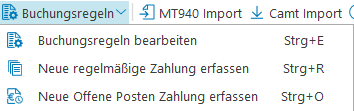
Über das Symbol oder Strg+E können Sie die Buchungsregeln bearbeiten, in dem Sie Regeltypen für die automatische Verbuchung festlegen.
Allgemein
Die Bankauszugsregeln wurden für das camt.053-Format so angepasst, dass eine größere Trefferquote vorhanden ist, auch wenn nicht alle Kriterien der Verbuchung zutreffen, unter anderem bei:
-
unterschiedlicher Groß-/Kleinschreibung in Sender/Empfänger der Zahlung
-
BIC wird teilweise mit bankinternen Kriterien ausgewiesen, betrifft Stelle 9-11. geprüft werden die ersten 8 Stellen.
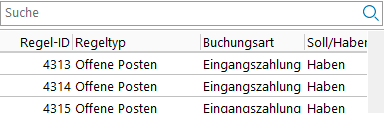
Über die Volltextsuche kann eine bestehende Bankenauszugsregel gesucht werden.
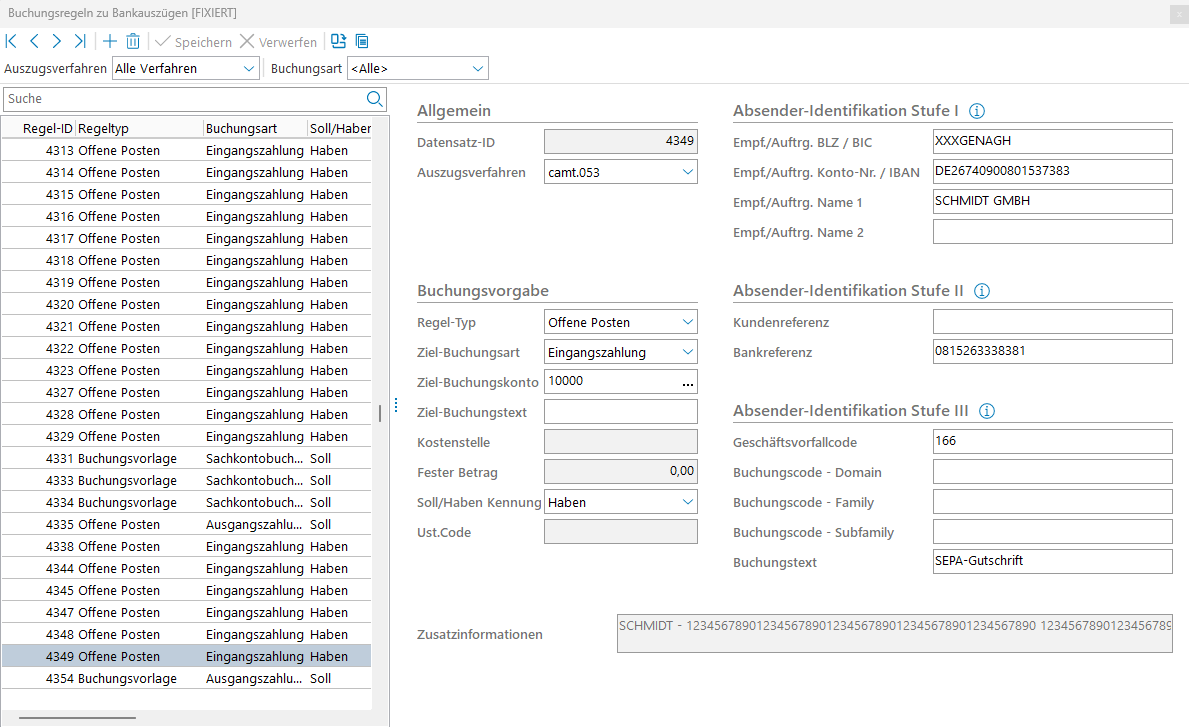
Funktionen
|
Feldbezeichnung |
Beschreibung |
|---|---|
|
Datensatz-ID |
Fortlaufende Nummer der Bankauszugsregeln. |
|
Auszugsverfahren |
Das Auszugsverfahren kennzeichnet die Zugehörigkeit zu Datensätzen aus MT940 (alt) und camt.053 (neu). |
|
Regel-Typ |
Legen Sie hier den jeweiligen Typ fest:
|
|
Ziel-Buchungsart |
Legen Sie hier die Buchungsart fest:
|
|
Ziel-Buchungskonto |
Eingabe der Nummer Debitor/Kreditor oder Auswahl. |
|
Ziel-Buchungstext |
Geben Sie hier den gewünschten Ziel-Buchungstext ein. |
|
Ust.-Code |
Anzeige des Umsatzsteuercodes |
|
Buchungskonto |
Tragen Sie hier die Nummer des Buchungskontos ein. Sollten Sie dieses nicht wissen, kommen Sie über “…” je nach ausgewählter Buchungsart in der Kunden-, Lieferanten- oder Sachkontensuche. |
|
Kostenstelle |
Tragen Sie hier die Kostenstelle ein. Sollten Sie diese nicht wissen, kommen Sie über “…” direkt in die Sachkontensuche. |
|
Fester Betrag |
Geben Sie hier einen festen Betrag ein, für den eine Buchungsregel gelten soll. |
|
Soll/Haben Kennung |
Legen Sie hier die Automatiken für Soll- und Habenbuchungen fest. Regeln Sie z.B. eine Eingangszahlung über eine Haben-Kennung und eine dementsprechende Stornobuchung über eine Soll-Kennung. |
|
Ust.Code |
Wenn nötig, hier den Umsatzsteuercode erfassen. |
|
Absender-Identifikation |
Geben Sie in den folgenden Feldern die Absenderidentifikationen für die Buchungsregeln ein.
Hinweis Diese werden prioritär über Stufen geregelt: Stufe 1: Identifikation per BLZ, Konto und Name 1 oder 2 Stufe 2: Identifikation per Kunden- / Bankreferenz (nur relevant, falls Felder in Stufe 1 leer) Stufe 3: Identifikation per Geschäftsvorfallcode / Buchungstext (nur relevant, falls Felder in Stufe 1 und 2 leer) |
|
Empf./Auftrg. BLZ (Stufe 1) |
Bankleitzahl des Empfängers oder Auftraggebers. |
|
Empf./Auftrg. Konto-Nr./IBAN (Stufe 1) |
Kontonummer des Empfängers oder Auftraggebers. |
|
Empf./Auftrg. Name 1/2 (Stufe 1) |
Name 1 oder 2 des Empfängers oder Auftraggebers. |
|
Kundenreferenz (Stufe 2) |
Kundenreferenz aus Bankenauszug |
|
Bankreferenz (Stufe 2) |
Bankreferenz aus Bankenauszug |
|
Geschäftsvorfallcode (Stufe 3) |
Geschäftsvorfallcode aus Bankenauszug |
|
Buchungstext (Stufe 3) |
Buchungstext, wenn vorhanden |
|
Zusatzinformationen |
Angaben zum Debitor/Kreditor (Name 1/2/3) aus Stammdaten. |
Symbolleiste (ausgewählte Symbole)
Die in business express enthaltene Symbolleiste bietet Ihnen die Möglichkeit, Aufgaben schneller auszuführen. Für die meisten Schaltflächen ist ein Befehl in einem der Menüs vorhanden. Sie erfahren, welche Aufgabe über die Schaltfläche ausgeführt wird, indem Sie den Mauszeiger darauf platzieren. Ihnen wird dann der Name der Schaltfläche eingeblendet.

Regel kopieren
Mit dem Symbol “Regel kopieren” können Sie die aktuell markierte Buchungsregel kopieren.
Auszugsverfahren
Wählen Sie hier aus, nach welchen Auszugsverfahren die Buchungsregeln angezeigt werden sollen. Auswahlmöglichkeiten: Alle, MT940, camt.053.
Buchungsart
Wählen Sie hier aus, nach welchen Buchungsarten die Buchungsregeln angezeigt werden sollen. Auswahlmöglichkeiten: Alle, Sachkontenbuchung, Eingangszahlung, Ausgangszahlung.
Volltextsuche
Über die Volltextsuche können Sie die gewünschte Buchungsregel nach verschiedenen Kriterien suchen, möglich ist die Eingabe von BIC, Kontonummer/IBAN, Debitoren-/Kreditorennummer, GVC oder Buchungstext.
Hinweis
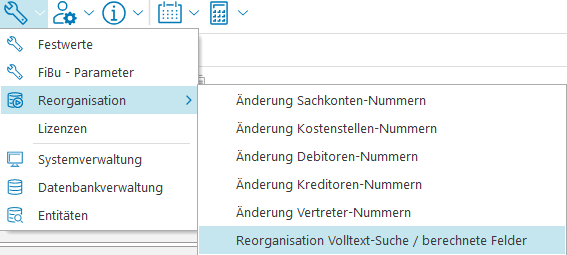
Die Volltextsuche wird aktiviert, wenn die Reorganisation Volltext-Suche /berechnete Felder für Mandant die Bankenauszugsregeln durchgeführt wurde.