
Einleitung
Eine Verbrauchsprognose erzeugt für einen oder mehrere Artikel im Rahmen eines Planungslaufs Prognosezeilen, die als zusätzliche Bedarfe in die Dispositionsplanung einfließen. Die Berechnung der Zeilen erfolgt automatisch über einen wählbaren Algorithmus:
-
Feste Verbrauchsprognose
-
Benutzerdefiniertes Script
Die folgende Anleitung zeigt den vollständigen Weg von der Anlage einer Prognose bis zur Prüfung der Wirkung im Einzelterminraster.
Trennung von Prognosedefinition und Wirksamkeit
Die Definition einer Prognose (Algorithmus, Script) ist von ihrer Wirksamkeit getrennt. Damit eine Prognose tatsächlich Zeilen erzeugt und dispositiv wirkt, müssen zwei weitere Voraussetzungen erfüllt sein: Zum einen muss die Prognose explizit einem Artikel zugeordnet sein — entweder direkt über den Dispoparameter Verbrauchsprognose (dynamisch) am Artikel oder vererbt über ein Dispoprofil. Zum anderen wird erst über die Szenario-Zuordnung festgelegt, in welchem Planungs-Szenario die berechneten Zeilen dispositiv wirken — und ob das auch für ungesicherte Zeilen gilt. So lässt sich die gleiche Prognose in mehreren Szenarien unterschiedlich scharf schalten.
Prognose anlegen
-
Navigieren Sie zur Seite Produktionsplanung → Prognosen
-
Nutzen Sie die Funktion Neu, um eine neue Prognose anzulegen
-
Erfassen Sie auf der Tabkarte Allgemein mindestens die folgenden Felder:
-
Bezeichnung: z.B. “VK-Verbrauch 6→12 Monate, abzgl. bekannter Abgänge”
-
Verbrauchsprognose-Algorithmus: Wählen Sie den gewünschten Algorithmus aus der Auswahlliste
-
Anzahl Planungsläufe in der Historie: Anzahl der zurückliegenden Läufe, deren Prognosezeilen zur Nachvollziehbarkeit aufgehoben werden (Standard: 25)
-
-
Im Feld Kommentar können Sie für die interne Dokumentation Details zur Herkunft, Aktualisierungsintervall etc. hinterlegen
-
Speichern Sie die Daten
Optional: Benutzerdefiniertes Script hinterlegen
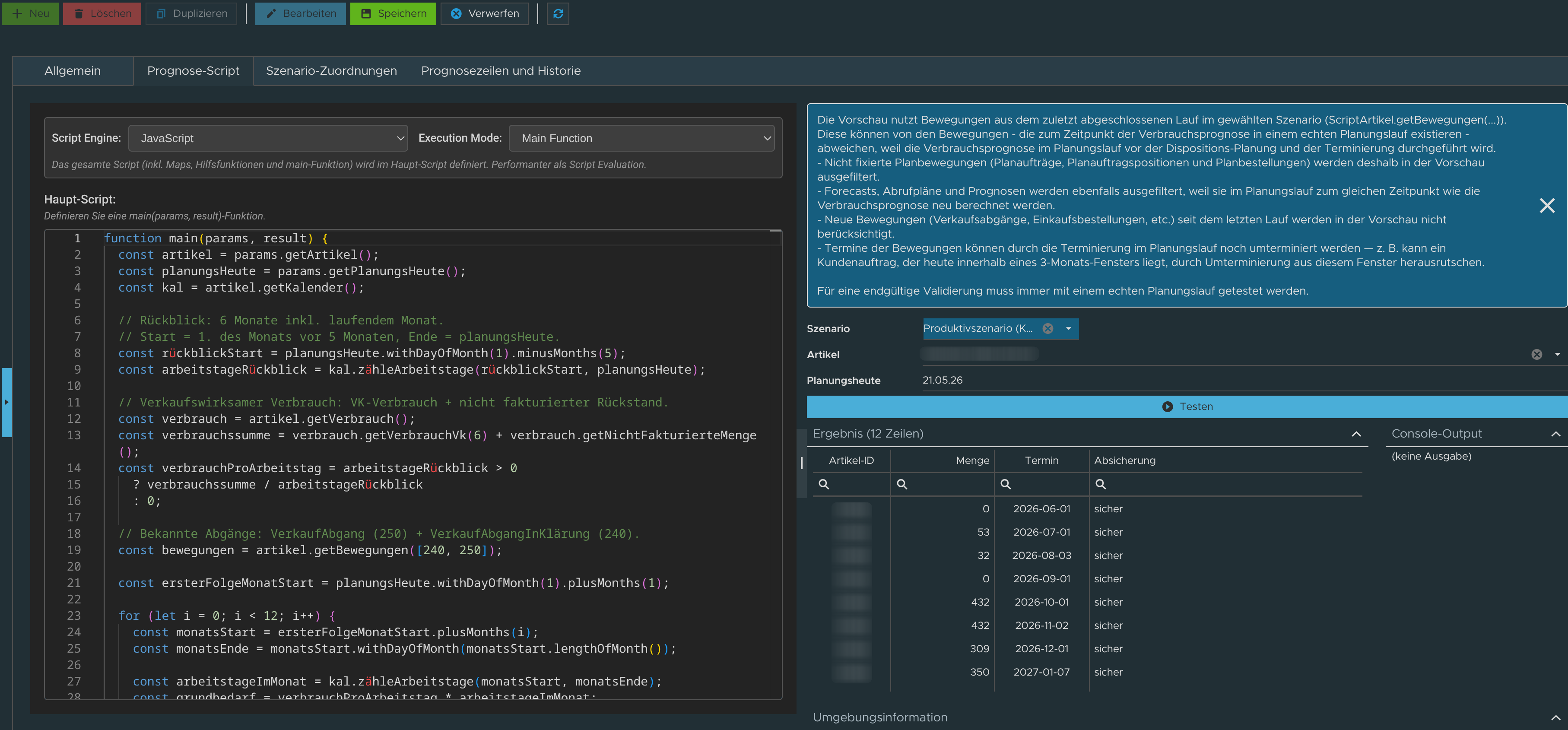
Wenn Sie als Algorithmus Benutzerdefiniertes Script gewählt haben und die Prognose einmalig gespeichert haben, wird die Tabkarte Prognose-Script aktiv:
-
Wechseln Sie auf die Tabkarte Prognose-Script
-
Im linken Bereich pflegen Sie das benutzerdefinierte Script, das pro Artikel und Planungslauf aufgerufen wird
-
Im rechten Bereich steht eine Vorschau zur Verfügung, mit der Sie das Script gegen einen ausgewählten Artikel testen können, ohne einen Planungslauf zu starten — inkl. Console-Output und Umgebungsinformation
-
Speichern Sie das Script
Die vollständige Script-API (verfügbare Artikel-, Kalender-, Verbrauchs- und Bewegungs-Objekte sowie die Methode result.addZeile(menge, termin, absicherungsStatus)) ist als Kommentar im Initial-Template des Editors hinterlegt, welches beim ersten Speichern der Prognose erscheint.
Prognose einem Artikel zuordnen
Die Zuordnung einer Prognose erfolgt nicht in der Prognose selbst, sondern über den Dispoparameter Verbrauchsprognose (dynamisch) des Artikels — direkt am Artikel oder vererbt über ein Dispoprofil.
Pro Artikel
-
Navigieren Sie zur Seite Produktionsplanung → Stammdaten → Artikelstamm
-
Öffnen Sie den Artikel und wechseln Sie auf die Tabkarte mit den Dispoparametern
-
Überschreiben Sie dort das Feld Verbrauchsprognose (dynamisch) mit der gewünschten Prognose
-
Speichern Sie die Änderung
Eine Prognose kann gleichzeitig mehreren Artikeln zugeordnet sein. Der Algorithmus bzw. das Script wird im Planungslauf je Artikel ausgeführt und kennt ausschließlich Daten des jeweils aktuellen Artikels.
Über ein Dispo Profil
-
Navigieren Sie zur Seite Produktionsplanung → Stammdaten → Dispo Profile
-
Wählen Sie das Dispo Profil aus, das die zu prognostizierenden Artikel umfasst, und nutzen Sie Bearbeiten
-
Setzen Sie das Feld Verbrauchsprognose (dynamisch) auf die soeben angelegte Prognose
-
Speichern Sie die Änderung — die Zuordnung wirkt für alle Artikel, die diesem Dispoprofil zugeordnet sind
Wichtig: Damit die im Dispo Profil zugeordnete Prognose wirkt, muss das Dispo Profil den entsprechenden Artikeln explizit zugeordnet sein. Eine implizite Zuordnung zu allen Artikeln im Szenario über das “Standard Dispositionsprofil” des Szenarios ist nicht möglich.
Szenario-Zuordnung definieren
Erst durch die Zuordnung zu einem Planungs-Szenario wird festgelegt, ob und wie die Prognosezeilen in einem Planungslauf wirken.
-
Öffnen Sie die Prognose erneut und wechseln Sie auf die Tabkarte Szenario-Zuordnungen
-
Nutzen Sie die Funktion Neu, um eine Zuordnung zu einem Szenario anzulegen:
-
Plan.Szenario: Wählen Sie das Szenario aus, in dem diese Prognose genutzt werden soll
-
Dispositiv wirksam: Steuern Sie, ob sichere Prognosezeilen dispositiv wirksam sein sollen
-
Ungesicherte Zeilen dispositiv wirksam: Steuern Sie, ob nicht sichere Prognosezeilen dispositiv wirksam sein sollen
-
-
Speichern Sie die Zuordnung
Eine Prognose wird im Planungslauf nur ausgeführt, wenn für das jeweilige Szenario eine Zuordnung mit aktiver dispositiver Wirksamkeit existiert. Ist weder Dispositiv wirksam noch Ungesicherte Zeilen dispositiv wirksam gesetzt — oder fehlt die Szenario-Zuordnung ganz — werden für diese Prognose im aktuellen Lauf weder Zeilen berechnet noch in der Historie festgehalten.
Planungslauf starten
-
Navigieren Sie zur Seite Produktionsplanung → Stammdaten → Szenarien & Planungsläufe
-
Wählen Sie das Szenario aus, dem Sie die Prognose zugeordnet haben
-
Starten Sie einen Planungslauf über die entsprechende Funktion
Während des Laufs wird die Prognose pro zugeordnetem Artikel ausgeführt; die berechneten Zeilen werden in der Historie abgelegt und — sofern dispositiv wirksam geschaltet — als Bedarfe in die Disposition übernommen.
Ergebnisse überprüfen
In der Prognose: berechnete Zeilen und Historie
-
Öffnen Sie die Prognose und wechseln Sie auf die Tabkarte Prognosezeilen und Historie
-
Wählen Sie zunächst das Szenario und anschließend den Artikel, dessen Prognosezeilen Sie prüfen möchten
-
Die rechte Liste zeigt sämtliche Zeilen für die Kombination aus Prognose, Szenario und Artikel, sortiert nach Lauf (absteigend) und Termin — der jeweils aktuelle Lauf ist farbig hervorgehoben
-
Pro Zeile sehen Sie Termin, Menge und Absicherungsstatus (sicher bzw. nicht sicher)
Im Einzelterminraster des Artikels
-
Navigieren Sie zum betroffenen Artikel und öffnen Sie die Darstellung Einzelterminraster im gewünschten Szenario
-
Prüfen Sie, ob die Prognosezeilen wie erwartet erscheinen — bei aktiver dispositiver Wirksamkeit lösen sie entsprechende Bedarfsdecker aus
-
Stimmen Termine, Mengen oder Anzahl der Zeilen nicht mit Ihrer Erwartung überein, prüfen Sie:
-
Ist die Prognose dem richtigen Artikel über Verbrauchsprognose (dynamisch) zugeordnet?
-
Ist die Szenario-Zuordnung mit den passenden Wirksamkeits-Flags angelegt?
-
Liefert der gewählte Algorithmus für diesen Artikel die erwarteten Daten? (Beim Algorithmus Benutzerdefiniertes Script kann dies in der Prognose-Script-Vorschau direkt nachvollzogen werden.)
-