Die Anmeldung in business express kann über drei verschiedene, eigenständige Komponente erfolgen, die aber alle zusammengehören. Möglich ist eine Anmeldung über:
-
business express
-
Die klassische Anmeldung erfolgt direkt in be. Dabei kann sich wie gewohnt mit den bekannten Zugangsdaten eingeloggt werden.
-
-
be Portal
-
Alternativ kann die Anmeldung über das be Portal erfolgen. Hierbei werden dieselben Zugangsdaten verwendet wie bei der direkten Anmeldung in be.
-
-
Microsoft Account
-
Als dritte Möglichkeit kann die Anmeldung über einen Microsoft Account erfolgen. In diesem Fall nutzt man die persönlichen Microsoft-Zugangsdaten, um sich anzumelden.
-
Anmeldung über business express
Diese Anmeldeart entspricht der klassischen Anmeldung und setzt voraus, dass ein aktiver Benutzer im System angelegt ist.
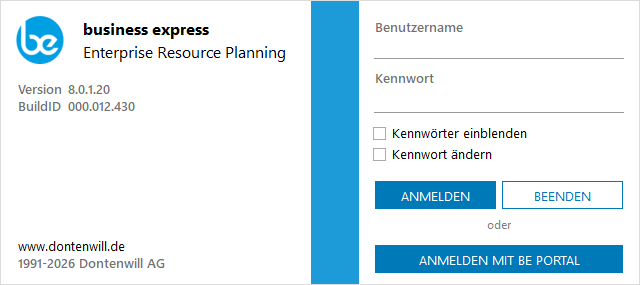
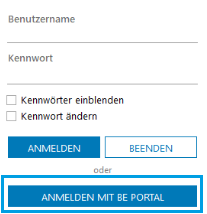
Der Button Anmelden mit be Portal wird in der Anmeldemaske nur angezeigt, wenn die Anmeldung über das be Portal aktiviert ist.
Anmeldung über das be Portal
Hinweis
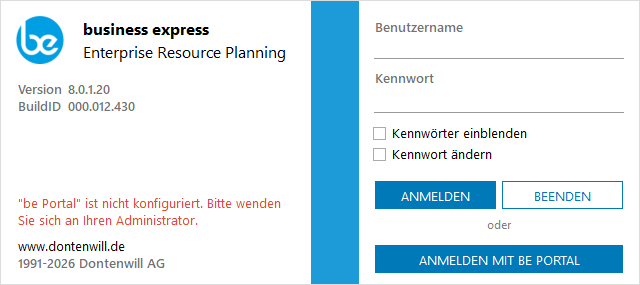
Der Button Anmelden mit be Portal wird nur angezeigt, wenn das Feature per Feature Toggle durch einen unser Consultants aktiviert wurde. Ist das Feature nicht aktiviert, wird der Button nicht eingeblendet.
Wenn das Feature aktiviert ist, aber in den Festwerten > be Portal Einstellungen keine Portal-URL hinterlegt ist, erscheint beim Klick auf den Button Anmelden mit be Portal eine Fehlermeldung (erkennbar im obigen Screenshot im linken Bereich des Fensters).
Anmeldung über einen Microsoft Account
Hinweis
Wenn die Anmeldung über Microsoft Single-Sign-On (SSO) genutzt werden soll, muss im Benutzerkonto ebenfalls die gleiche E-Mail-Adresse hinterlegt sein, die auch bei Microsoft verwendet wird.
Erstanmeldung mit Microsoft
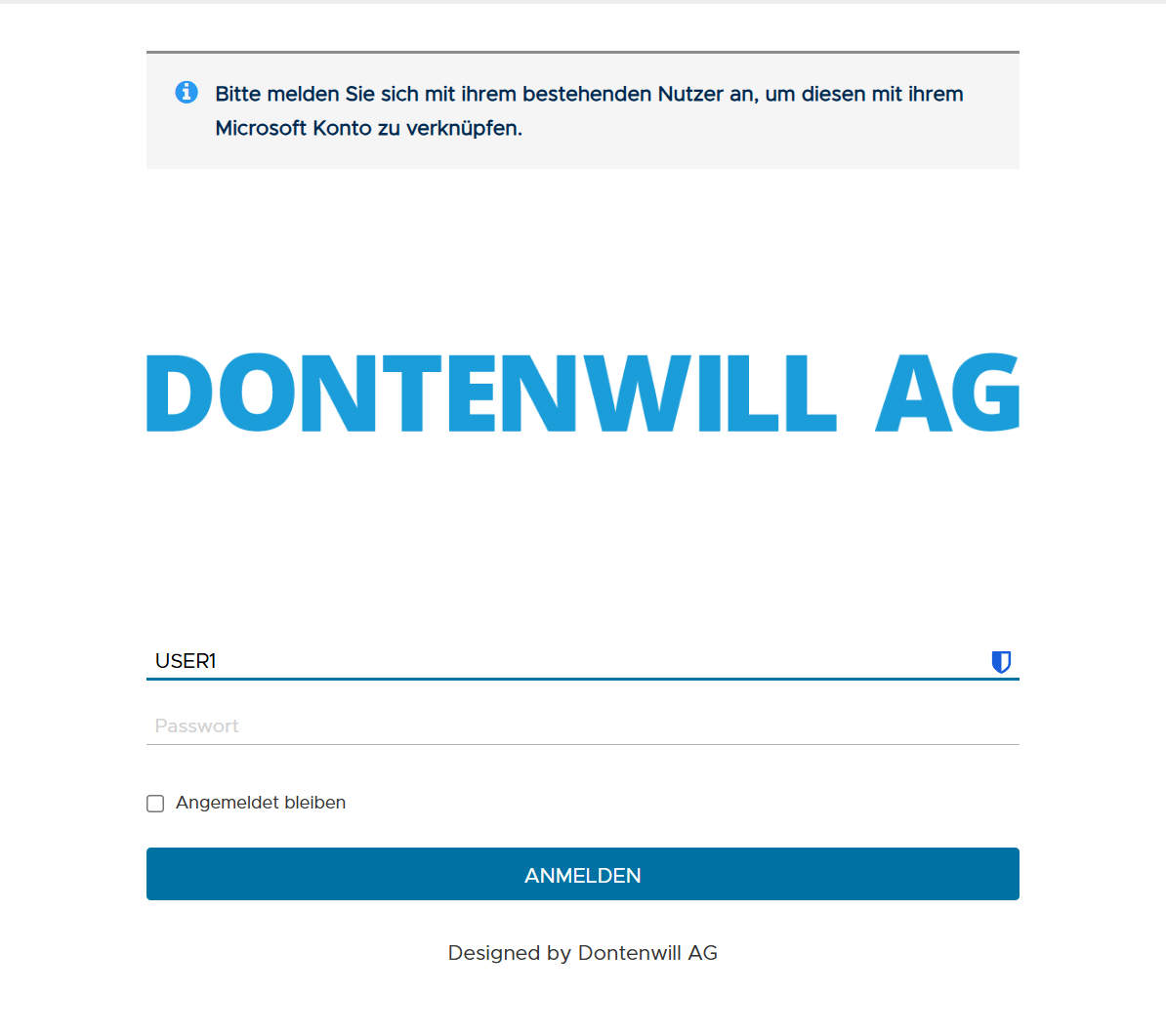
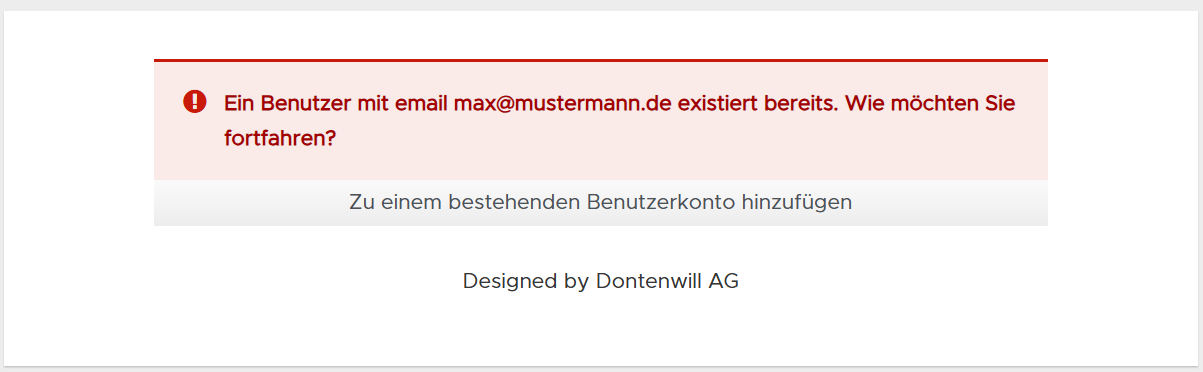
Voraussetzung für die erstmalige Anmeldung mit Microsoft ist, dass in der Benutzerverwaltung eine E-Mail-Adresse hinterlegt ist, die mit der Microsoft-Adresse übereinstimmt. Fehlt diese, muss das Konto zunächst mit einem bestehenden Benutzer verknüpft werden. Dazu muss in dem erscheinenden Formular ein gültiger Benutzer und dessen Passwort eingetragen werden.
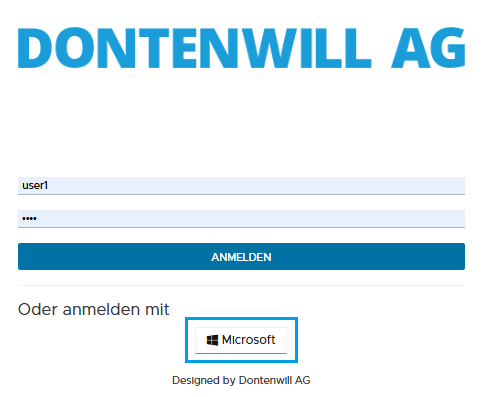
Wie im unten dargestellten Screenshot wird zur entsprechenden Eingabemaske gewechselt.
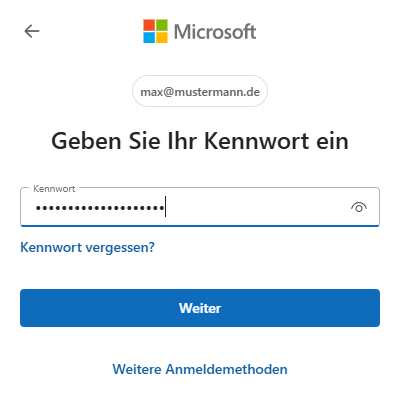
Dies geschieht mit einem Klick auf den Button Zu einem bestehenden Benutzerkonto hinzufügen.
Im darauffolgenden Formular wird – sofern eine Benutzeridentifizierung anhand der E-Mail-Adresse möglich ist – der passende Benutzername automatisch vorausgefüllt. Das zugehörige Passwort muss aus Sicherheitsgründen manuell eingegeben werden.
Nach einem Klick auf ANMELDEN wird die Verknüpfung erfolgreich abgeschlossen und die Anmeldung in be Windows Client durchgeführt.