
Mit dem Package Import Export Tool können verschiedene Typen, wie Programme, Masken, Browser oder ganze Ordner zwischen verschiedenen business express-Systemen übertragen werden.
Die Grundlage dafür ist eine BCP-Datei. Darin wird festgelegt, welche Objekte exportiert oder importiert werden sollen und mit welchen Einstellungen dies geschieht. Für unterschiedliche Typen gibt es dementsprechend auch verschiedene unterschiedliche Angaben, die gemacht werden müssen - einige optional, andere verbindlich.
Hinweis
Für einen Import/Export wird immer eine Package Datei (BCP-, be_package, oder be_package.install.yaml) benötigt.
Packages können mit dem Package-Creator-Tool erstellt werden. Alternativ wird das Schreiben dieser File auch im Laufe der Seite erläutert.
Aufruf
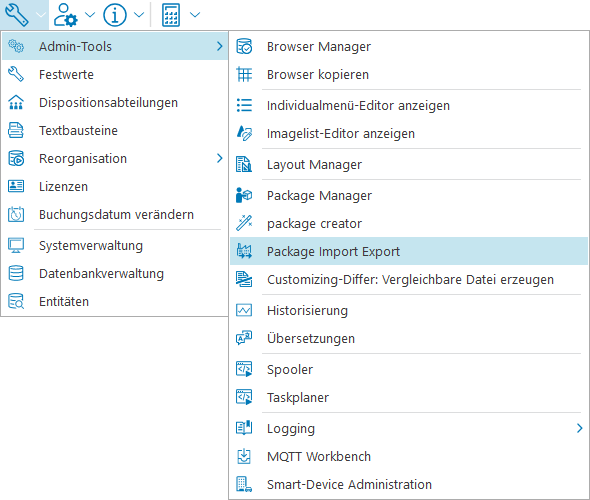
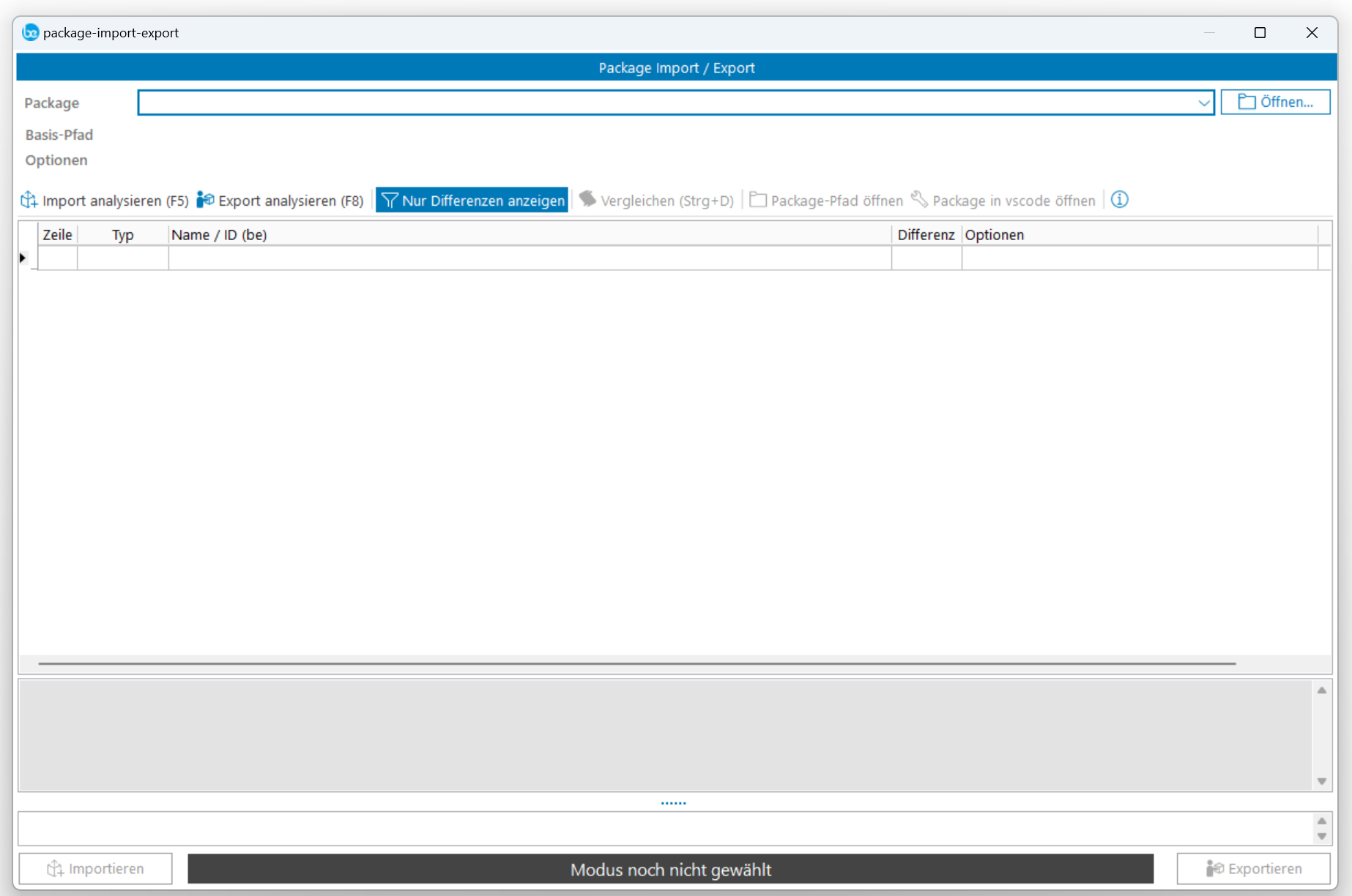
Um zum Package Import Export zu gelangen, öffnen Sie links oben den ersten Hauptmenüpunkt in Ihrem business express, klappen Sie Admin-Tools auf und wählen Sie anschließend im rechten Fenster Package Import Export. Daraufhin öffnet sich dieses Fenster:
Feldbeschreibung und Anwendung

Pfad der ausgewählten Datei (1)
Button zum Öffnen des Datei-Explorers (2)
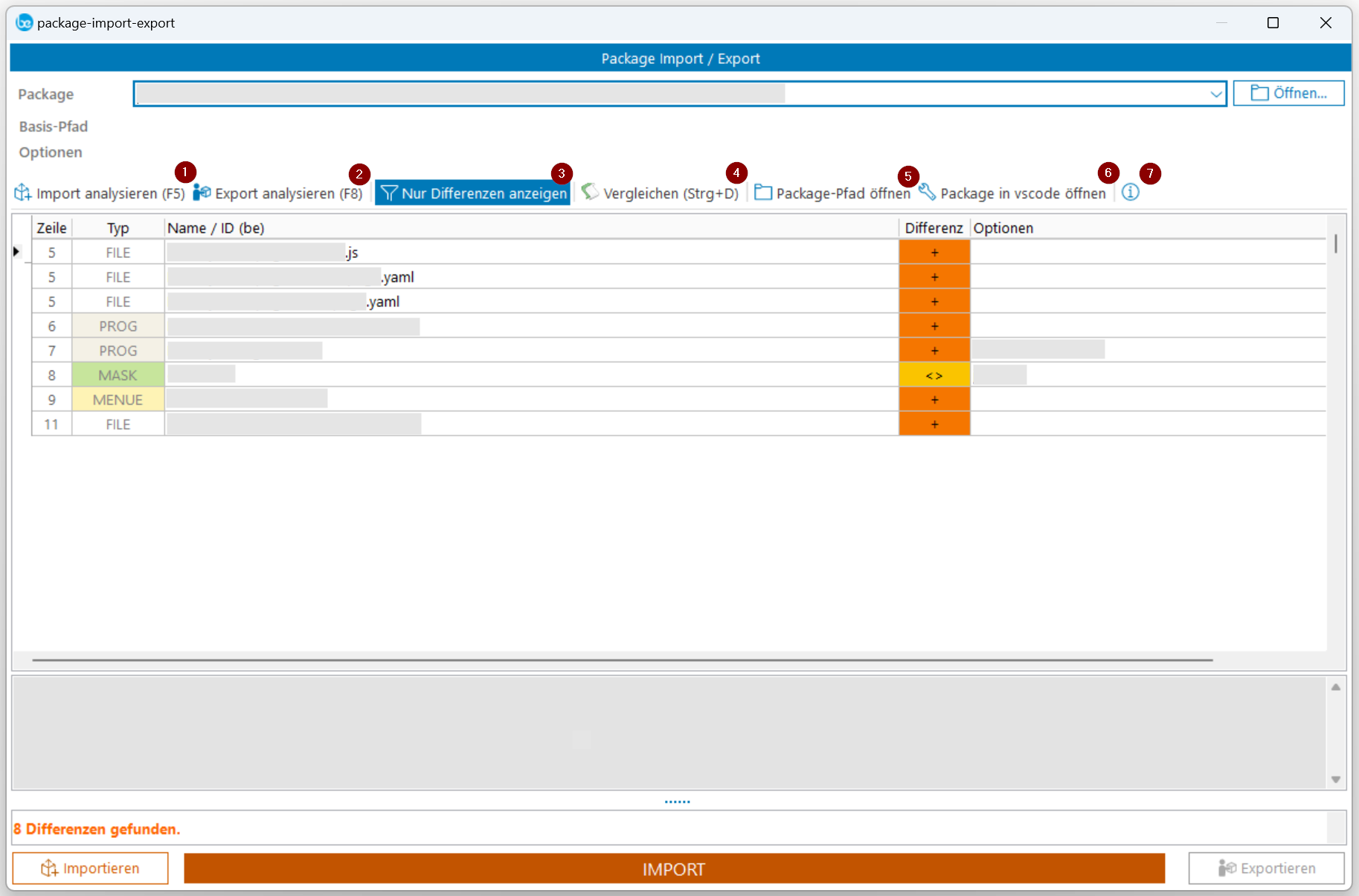
Mit Import analysieren (F5) wird das ausgewählte Package (be_package.install.yaml,…) mit dem vorhandenen Datenbestand verglichen. Mit Export analysieren (F8) erfolgt der Abgleich für den Export, sodass sichtbar wird, welche Inhalte übertragen werden sollen. Die Dateien innerhalb des ausgewählten Packages werden unten in der Maske tabellarisch mit dem jeweiligen Differenzmodus aufgezählt.
Toolbar-Buttons
|
Buttonbezeichnung |
Beschreibung |
|---|---|
|
Import analysieren (F5) (1) |
Package wird für den Import mit dem aktuellen Datenbestand verglichen |
|
Export analysieren (F8) (2) |
Package wird für den Export mit dem aktuellen Datenbestand verglichen |
|
Nur Differenzen anzeigen (3) |
Filter für das Ein- und Ausblenden von gleichbleibenden Dateien |
|
Vergleichen (STRG + D) (4) |
Shortcut zu einem externen Vergleichsprogramm für detaillierten Vergleich (z.B. BeyondCompare, WinDiff) |
|
Package-Pfad öffnen (5) |
Shortcut zum Datei-Explorer |
|
Package in VS-Code öffnen (6) |
Shortcut zu VS-Code |
|
Info (7) |
Shortcut zur Onlinehilfe |
Package Übersicht
|
Spaltenbezeichnung |
Beschreibung |
|---|---|
|
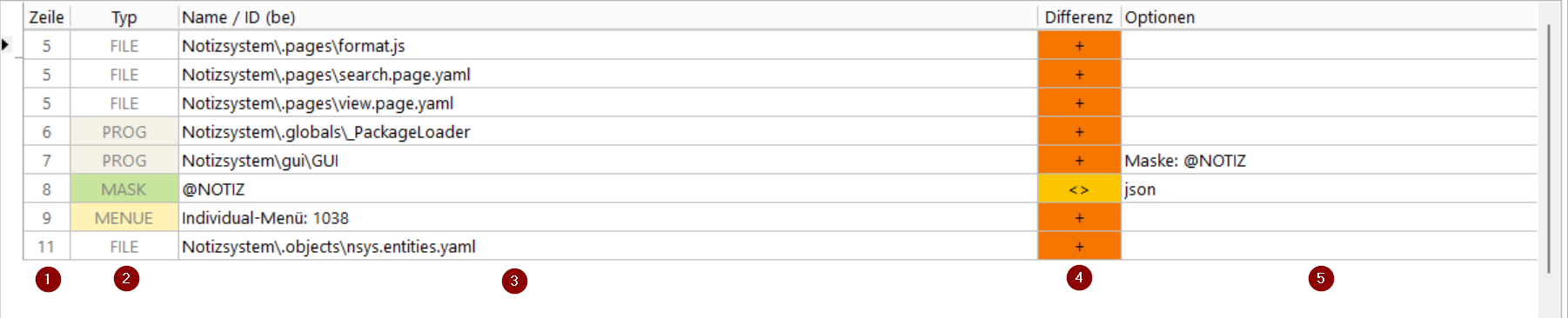
Zeile (1) |
Zeilennummer in der Package Datei |
|
Typ (2) |
Typ des Objekts (z.B. Für weitere Infos siehe hier. |
|
Name/ID (be) (3) |
Name oder ID des jeweiligen Programms |
|
Differenz (4) |
+ = Neues - = Gelöschtes <> = Änderungen * = Archiviertes Portal-file |
|
Optionen (5) |
Für weitere Infos siehe hier. |
Fehlermeldungen
Treten während der Analyse des Imports/Exports Fehler auf, wird der entsprechende Button automatisch deaktiviert. In diesem Fall, kann der Vorgang nicht weitergeführt werden.
Sind keine Fehler vorhanden, lässt sich der Import- oder Exportprozess starten. Vor dem Beginn erscheint ein Bestätigungsdialog, in dem der Vorgang nochmals bestätigt werden muss.
Fehlerfall:

Idealfall:

Typen
|
Typbezeichnung |
Kurzbeschreibung |
|---|---|
|
|
Optionsmöglichkeiten, die den Import/Export beeinflussen |
|
|
Codeblock-Programm |
|
|
F12-Maske |
|
|
Browser |
|
|
Individualmenü |
|
|
Standard-Maske |
|
|
Layout |
|
|
Codeblock-Panel |
|
|
Dateien anderer Art (*.sql, *.json, *.xml, *.yaml) |
|
|
Data-Grid |
|
|
Ordner und seine Dateien/Programme |
Optionen
Am Anfang einer Package Datei können folgenden Optionen gesetzt werden:
|
Option |
Auswirkung auf Typ |
Beschreibung |
|---|---|---|
|
|
PROG |
Der Paketname wird verkürzt und die ursprünglichen Ordnerpfade entfallen hiermit. |
|
|
PROG STDMASK |
Beim Export werden ungültige Zeichen umcodiert, damit diese als Datei gespeichert werden können. |
|
|
STDMASK |
Wenn diese Option aktiviert ist, wird der Maskenname mit in den Dateinamen beim Import/Export verwendet. |
|
|
BROW |
Es wird immer der Default-Browser (User 0) exportiert und nicht der Browser vom aktuellen User. |
Beispiel für BCP-File Optionen:
TYPE=OPTIONS;OPTION=EXPORT_PROGRAM_SHORT_NAME
TYPE=OPTIONS;OPTION=REPLACE_INVALID_CHARACTERS
TYPE=OPTIONS;OPTION=MASK_NAME_AS_FILENAME
TYPE=OPTIONS;OPTION=EXPORT_DEFAULT_BROWSER
F12-Maske
|
Parameterbezeichnung |
Wert/Beschreibung |
|---|---|
|
|
Angabe des Ordners |
|
|
Masken-ID |
|
|
Maske im JSON-Format im-/exportieren |
Beispiel für BCP-File:
TYPE=MASK;FOLDER=<NAME>;NAME=<Masken-ID>;AS_JSON=J
Programm
|
Parameterbezeichnung |
Wert/Beschreibung |
|---|---|
|
|
Angabe vom Ordner |
|
|
Name des Codeblock-Programms |
|
|
Automatische Zuweisung einer Maske → Default: |
|
|
Automatische Zuweisung eines Ereignisses → Default:
Hinweis Ereignis steht im Feld |
|
|
Import soll nur erfolgen, wenn Programm bereits im Datenbestand existiert Default: |
Beispiel für BCP-File:
TYPE=PROG;FOLDER=<NAME>;NAME=<Programmname>

// mit Maske
TYPE=PROG;FOLDER=TESTFOLDER;NAME=TESTPROGRAMM;USE_MASK=@TESTMASK

// mit Event
TYPE=PROG;FOLDER=TESTFOLDER;NAME=TESTPROGRAMM;USE_POPT=J

// nur Importieren wenn das Programm bereits im DB vorhanden ist
TYPE=PROG;FOLDER=TESTFOLDER;NAME=TESTPROGRAMM;IMPORT_ONLY_WHEN_ALREADY_EXISTING=J
Browser
|
Parameterbezeichnung |
Wert/Beschreibung |
|---|---|
|
|
Angabe vom Folder |
|
|
ID des Browsers |
|
|
Browser wird auf alle Benutzer kopiert Default: |
|
|
Browser wird auf Benutzer 0 importiert Default: |
Beispiel für BCP-File:
TYPE=BROW;FOLDER=<NAME>;NAME=<Browser-ID>;COPYTOALL=<J/N>;COPYTOZERO=<J/N>

// auf alle Benutzer kopieren
TYPE=BROW;FOLDER=<NAME>;NAME=<Browser-ID>;COPYTOALL=J

// als Default (User 0) setzen
TYPE=BROW;FOLDER=<NAME>;NAME=<Browser-ID>;COPYTOZERO=J

auf alle Benutzer kopieren und als Default (User 0) setzen
TYPE=BROW;FOLDER=<NAME>;NAME=<Browser-ID>;COPYTOALL=J;COPYTOZERO=J
Individual-Menü
|
Parameterbezeichnung |
Wert/Beschreibung |
|---|---|
|
|
Angabe vom Ordner |
|
|
Individualmenü-ID |
Beispiel für BCP-File:
TYPE=MENUE;FOLDER=<NAME>;ID=<Individualmenü-ID>
Standard-Maske
|
Parameterbezeichnung |
Wert/Beschreibung |
|---|---|
|
|
Angabe vom Ordner |
|
|
Bezeichnung der Maske |
|
|
Masken-ID |
Beispiel für BCP-File:
TYPE=STDMASK;FOLDER=<NAME>;NAME=<BEZ>;ID=<MASK_ID>
Layouts
|
Parameterbezeichnung |
Wert/Beschreibung |
|---|---|
|
|
Angabe vom Ordner |
|
|
Bezeichnung des Layouts |
|
|
ID des Belegs z.B. |
|
|
Laufende Nummer |
|
|
|
Beispiel für BCP-File:
TYPE=LAYOUT;FOLDER=<NAME>;BEZ=<BEZ>;REPORT_ID=<REPORT_ID>;REPORT_NR=<REPORT_NR>;REPORT_TYP=<REPORT_TYP>
Codeblock-Panel
|
Parameterbezeichnung |
Wert/Beschreibung |
|---|---|
|
|
Angabe vom Ordner |
|
|
Codeblock-Panel-ID → Datentyp: String → max. 10 Zeichen lang |
Beispiel für BCP-File:
TYPE=CBPANEL;FOLDER=<NAME>;ID=<Codeblock-Panel-ID>
File
|
Parameterbezeichnung |
Wert/Beschreibung |
|---|---|
|
|
Angabe vom Ordner |
|
|
Datei-Name mit Datei-Endung |
Beispiel für BCP-File:
TYPE=FILE;FOLDER=<FOLDER>;NAME=<Dateiname>
Data-Grid für TBeCbGrid
|
Parameterbezeichnung |
Wert/Beschreibung |
|---|---|
|
|
Angabe vom Ordner |
|
|
ID des Data-Grids |
|
|
Version des Data-Grids |
Beispiel für BCP-File:
TYPE=GRID;FOLDER=;ID=PZE.test;VERSION=1
Folder
|
Parameterbezeichnung |
Wert/Beschreibung |
|---|---|
|
|
Angabe vom Ordner |
Beispiel für BCP-File:
TYPE=FOLDER;FOLDER=<FOLDER>