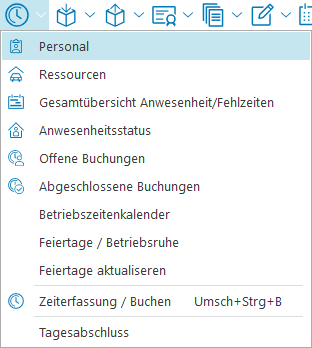
In diesem Fenster sind die zentralen Funktionen für die Verwaltung der allgemeinen Personalstammdaten für die Personen zu finden, welche mit der BDE ihre Anwesenheitszeiten, ihre auftragsbezogenen Arbeitsleistungen oder im Modul Wareneingang/ Qualitätssicherung Wareneingänge erfassen sollen.
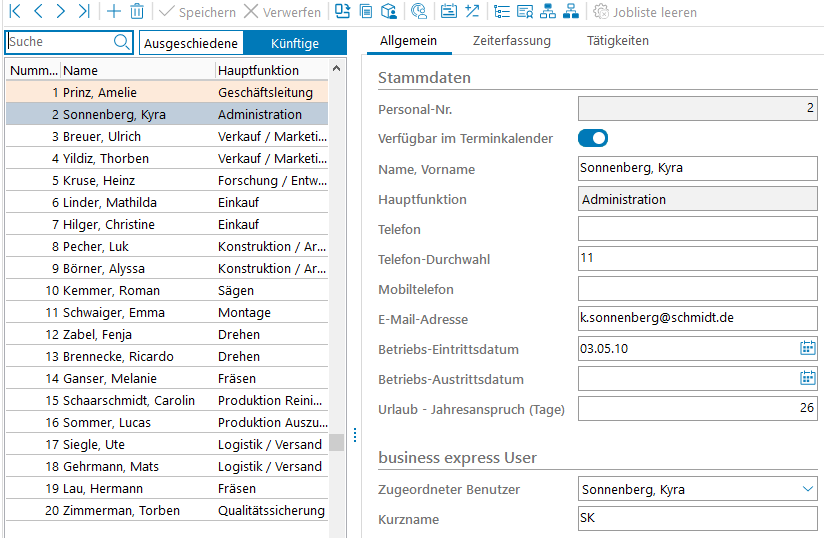
Die Neuanlage (F4) und das Löschen (F6) von Stammdaten erfolgen über die bekannten Icons oder über das Menü Bearbeiten, mit Kopieren (Strg+F5) wird der aktuelle Stammdatensatz komplett kopiert, wobei anschließend eine Personalnummer vergeben werden muss. Die Suche (F2) innerhalb des Personalstamms kann nach den Feldern Nummer und Name erfolgen.
Hinweis
Personen mit offenen Buchungen, d.h. mit begonnenen und nicht beendeten Aufträgen, sind im Browser der Maske farblich (hellgrün) gekennzeichnet.
Grundsätzlich ist das Fenster des Personalstamms in drei Bereiche eingeteilt, die Relevanz für die angelegten Mitarbeiter besitzen:
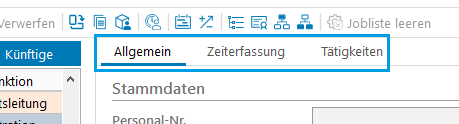
Die hierfür relevanten Felder sind auf drei Tabs zu finden, welche im Folgenden näher beschrieben werden.
Allgemeine Felder
Auf dem Tab Allgemein lassen sich die personaltechnischen Grundeinstellungen je Mitarbeiter festlegen.
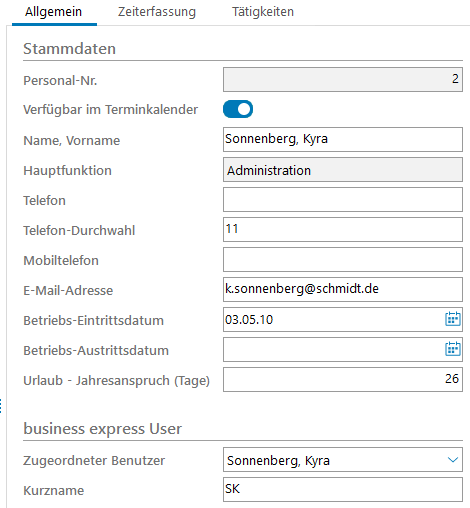
Im diesem allgemeinen Bereich sind diverse Felder zu finden:
|
Feldbezeichnung |
Beschreibung |
|---|---|
|
Personal-Nr |
Personalnummer, frei wählbar. |
|
Verfügbar im Terminkalender |
Hier kann festgelegt werden, ob die betreffende Person aus dem Personalstamm im Terminkalender sichtbar und verfügbar sein soll. Dadurch lassen sich Termine planen, in denen diese Person als interner Teilnehmer hinzugefügt werden kann. |
|
Name, Vorname |
Name und Vorname des Mitarbeiters |
|
Hauptfunktion |
Anzeige der gesetzten Hauptfunktion des Mitarbeiters. Siehe dazu auch Ressourcen/Qualifikationen. |
|
Telefon |
Eingabemöglichkeit für die externe Telefon-Nummer des Mitarbeiters
|
|
Telefon-Durchwahl |
In diesem Eingabefeld kann eine interne Durchwahl des Mitarbeiters hinterlegt werden. Diese Durchwahl kann für die TAPI-Funktionalität innerhalb von business express benutzt werden, so existiert eine Anrufeinleitungsfunktion an verschiedenen Stellen (Memos, Kalender) der einzelnen Module. |
|
Mobiltelefon |
Eingabemöglichkeit für die Mobilfunkrufnummer des Mitarbeiters.
|
|
E-Mail-Adresse |
Hier kann die spezifische E-Mail-Adresse der BDE-Person hinterlegt werden und steht so an verschiedenen Stellen im System zur Verfügung. |
|
Betriebs-
|
Grundlage für die Berechnung z.B. Urlaubstage, Berechnung für Soll-Stunden / Ist-Stunden. |
|
Betriebs-
|
Grundlage für die Berechnung z.B. Urlaubstage, Berechnung für Soll-Stunden / Ist-Stunden. |
|
Urlaub-
|
Bitte geben Sie hier die dem Mitarbeiter zustehenden Urlaubstage/Jahr an. |
|
Zugeordneter Benutzer |
Hier kann festgelegt werden, welcher be-Benutzer der entsprechenden Person aus dem Personalstamm entsprechen soll, damit die erweiterten Terminkalender- und Memofunktionen genutzt werden können. |
|
Kurzname |
Angabe von Initialen oder eines Kurznamens, der beispielsweise bei Platzproblemen im Terminkalender verwendet werden soll. |
Zeiterfassung
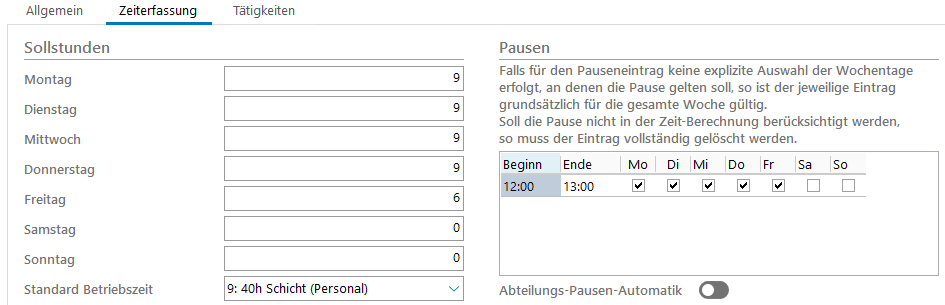
Der Tab Zeiterfassung ist in mehrere Bereiche unterteilt, welche für die Zeiterfassung des einzelnen Mitarbeiters relevant sind.
In den Bereichen Sollstunden und Pausen werden die Wochenarbeitszeiten der einzelnen Mitarbeiter gepflegt:
|
Feldbezeichnung |
Beschreibung |
|---|---|
|
Sollstunden
|
Pflege der Sollstunden je Wochentag. Sie sind Voraussetzung für einen Vergleich mit den Anwesenheitsstunden. |
|
Pausen |
Individuelle Pausen-Regelung auf Mitarbeiter-Ebene |
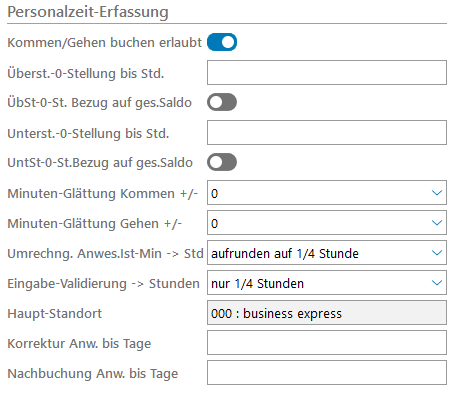
Im Abschnitt Zeiterfassung sind zusätzliche Einstellungen zu treffen, welche vor allem auf die Buchungen Auswirkungen haben, nachfolgend wird als Erstes der linke Spaltenbereich beschrieben:
|
Feldbezeichnung |
Beschreibung |
|---|---|
|
Kommen/gehen buchen erlaubt |
Grundsätzliches Aktivieren der BDE-Zeiterfassung für den ausgewählten Mitarbeiter. |
|
Überst.-0-Stellung bis Std. |
Überstunden können am Monatsende automatisch auf 0 gestellt werden. Mögliche Varianten: 0 = alles wird übertragen, keine Nullstellung
|
|
Über-St-0-St. Bezug auf ges. Saldo |
Soll die Überstunden-0 Stellung auf das Gesamtsaldo bezogen werden oder nur beim laufenden Monat (default) berücksichtigt werden. |
|
Unterst.-0-Stellung bis Std. |
Unterstunden können am Monatsende automatisch auf 0 gestellt werden. Mögliche Varianten: 0 = alles wird übertragen, keine Nullstellung
|
|
Unter-St-0-St. Bezug auf ges. Saldo |
Soll die Unterstunden-0 Stellung auf das Gesamtsaldo bezogen werden oder nur beim laufenden Monat (default) berücksichtigt werden. |
|
Prod-Auftragszeit buchen erlaubt |
Ist das Buchen von Produktions-Auftragszeiten erlaubt für aktuellen Mitarbeiter erlaubt? |
|
Mehrere Jobs parallel erlaubt |
Darf diese Person mehrere Fertigungsaufträge gleichzeitig mit unterschiedlichen Start/Ende Zeiten bearbeiten (J/N)?
|
|
Zulässig für
|
Für welche Produktionsabteilungen darf diese Person buchen (leer = alle)? |
|
Menge je Arbeits-
|
Soll die in einem Arbeitsgang gefertigte Menge gebucht werden? |
|
Abteilungs-
|
Sollen Abteilungspausen automatisch berücksichtigt werden? |
|
Buchungs-
|
Möglichkeit der Eingabe eines Passwortes, das dann vor jedem Buchungsvorgang abgefragt wird. |
|
WE/Quali buchen erlaubt |
Erlaubnis zu Buchen von Wareneingängen (wirkt nur bei Vorhandensein des WE/Qualitätssicherungsmoduls) |
|
Kunden-Auftragszeit buchen erlaubt |
Ist die Erfassung von Kundenauftragszeiten (Auftragsbearbeitung) für aktuellen Mitarbeiter zulässig? |
|
Zulässige Buchungs-Plätze |
Geben Sie hier die Liste derjenigen Arbeitsplätze ein, an denen die jeweilige Person buchen darf (leer = alle) |
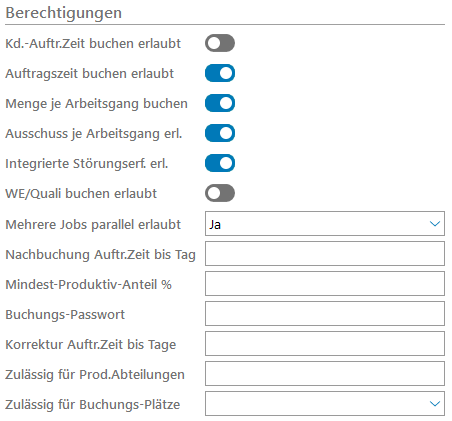
In der zweiten Spalte sind folgende Eingabe- und Auswahlfelder zu finden:
|
Feldbezeichnung |
Beschreibung |
|---|---|
|
Mindest-Produktiv-
|
Mindestanteil Produktivzeit von Anwesenheitszeit in % |
|
Minuten-Glättung Kommen +/- |
-60/+60 Minuten. BSP: +5 = Buchungszeit aufgerundet bis zur nächst größeren 5 Minuteneinheit. |
|
Minuten-Glättung Gehen +/- |
-60/+60 Minuten. BSP: -5 = Buchungszeit abgerundet auf die nächst kleinere 5 Minuteneinheit. |
|
Umrechnung Anwesenheit
|
Im Monatskonto wird die Ist-Zeit in Minuten erfasst und auf ¼ Stunden gerundet. In diesem Feld ist hinterlegt auf welchen Bruchteil einer Stunde gerundet wird (1/4, 1/2, Ganze Stunde). |
|
Nachbuchung Anw. bis Tage |
Nachbuchung der Anwesenheit bis Tage vor Heute, -1 = beliebig, 0 = nicht zulässig, 1..n Anz. Tage. Nachbuchung bedeutet Neuanlage einer Buchung, Korrektur Änderung einer existierenden Buchung. Änderungen sind nur auf Zeiten innerhalb angegebenen Zeitraumes möglich. |
|
Korrektur Anw. bis Tage |
Korrektur der Anwesenheit bis Tage vor Heute, -1 = beliebig, 0 = nicht zulässig, 1..n Anz. Tage. Nachbuchung bedeutet Neuanlage einer Buchung, Korrektur Änderung einer existierenden Buchung. Änderungen sind nur auf Zeiten innerhalb angegebenen Zeitraumes möglich. |
|
Nachbuchung Auftr. Zeit bis Tag |
Nachbuchung von Auftragszeiten bis Tage vor Heute, -1 = beliebig, 0 = nicht zulässig, 1..n Anz. Tage. Nachbuchung bedeutet Neuanlage einer Buchung, Korrektur Änderung einer existierenden Buchung. Änderungen sind nur auf Zeiten innerhalb angegebenen Zeitraumes möglich. |
|
Korrektur Auftr. Zeit bis Tage |
Korrektur von Auftragszeiten bis Tage vor Heute, -1 = beliebig, 0 = nicht zulässig, 1..n Anz. Tage. Nachbuchung bedeutet Neuanlage einer Buchung, Korrektur Änderung einer existierenden Buchung. Änderungen sind nur auf Zeiten innerhalb angegebenen Zeitraumes möglich. |
|
Abwesenheit-Eing. -> Stunden |
In diesem Feld ist hinterlegt, in welchen Bruchteilen einer Stunde Abwesenheiten eingegeben werden dürfen (1/4, 1/2, Ganze) |
|
Standard Betriebszeit |
Auswahl einer Standard-Betriebszeit |
|
Haupt-Standort |
Falls mit dem Zusatzmodul Standortverwaltung gearbeitet wird, kann der Mitarbeiter einen Hauptstandort zugeordnet werden. |
Hinweis
In der Tabelle 40 BDE Personen/Mitarbeiter – DAB262 existiert ein Feld Gruppe. Darin speichert business express die Gruppen- und Funktionszuordnungen eines Mitarbeiters. Das Feld wird ausschließlich über den Mitarbeiter-Funktionsbaum gepflegt und ist im Standard für die Eingabe gesperrt. Es lässt sich deshalb nicht als Eingabefeld auf die Maske legen – auch nicht über die Feldrechte. Für die Einteilung der Mitarbeiter in Abteilungen oder Gruppen verwenden Sie den Mitarbeiter-Funktionsbaum hier .
Tätigkeiten
Je Mitarbeiter kann für die Kunden-Auftragszeitbuchungen eine Liste von Tätigkeiten definiert werden, welche für Aufträge zulässig sind. Ist die Tabelle leer, sind alle Tätigkeiten für den Mitarbeiter erlaubt.
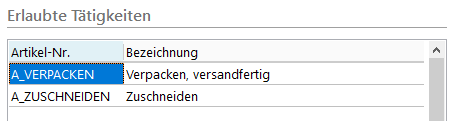
Es können an dieser Stelle beliebig viele für den Mitarbeiter zulässige Tätigkeiten hinzugefügt werden. Das Hinzufügen einer Tätigkeit erfolgt über die Eingabe einer Artikelnummer oder alternativ über den Tätigkeits-Selektion-Browser im Kontextmenü bzw. in der Symbolleiste.
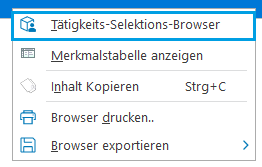
Der Tätigkeits-Selektions-Browser entspricht dem Artikel-Suchfenster im Artikelstamm, bietet jedoch einige Zusatzfunktionen: Mehrere Tätigkeiten können selektiert werden und bereits selektierte Tätigkeiten werden als Vorgabe angezeigt.
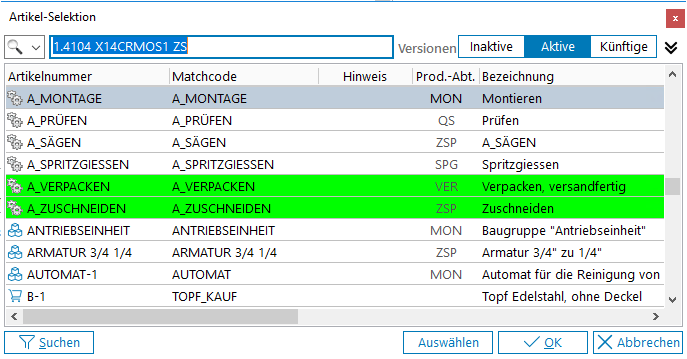
Die Auswahl der erlaubten Tätigkeiten ist sowohl für Kunden- als Produktionsaufträge verfügbar.
Funktionen
Neben den hier beschrieben Funktionen zur allgemeinen Bearbeitung der Mitarbeiter gibt es weitere, spezielle Funktionalitäten im Personalstamm:
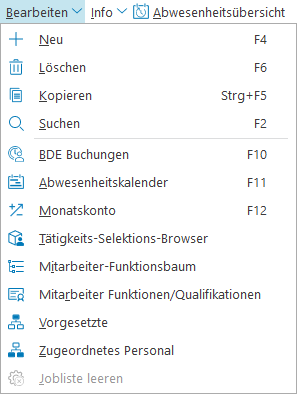
Diese Funktionen sind im Menü Bearbeiten oder in der Symbolleiste des Personalstamms zu finden und werden in den Folgekapiteln näher erläutert.

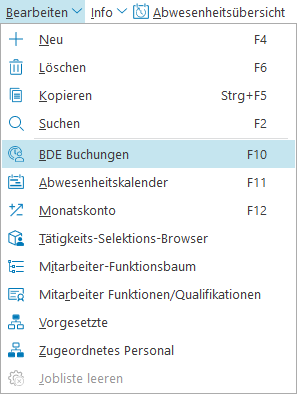
BDE Buchungen (F10)
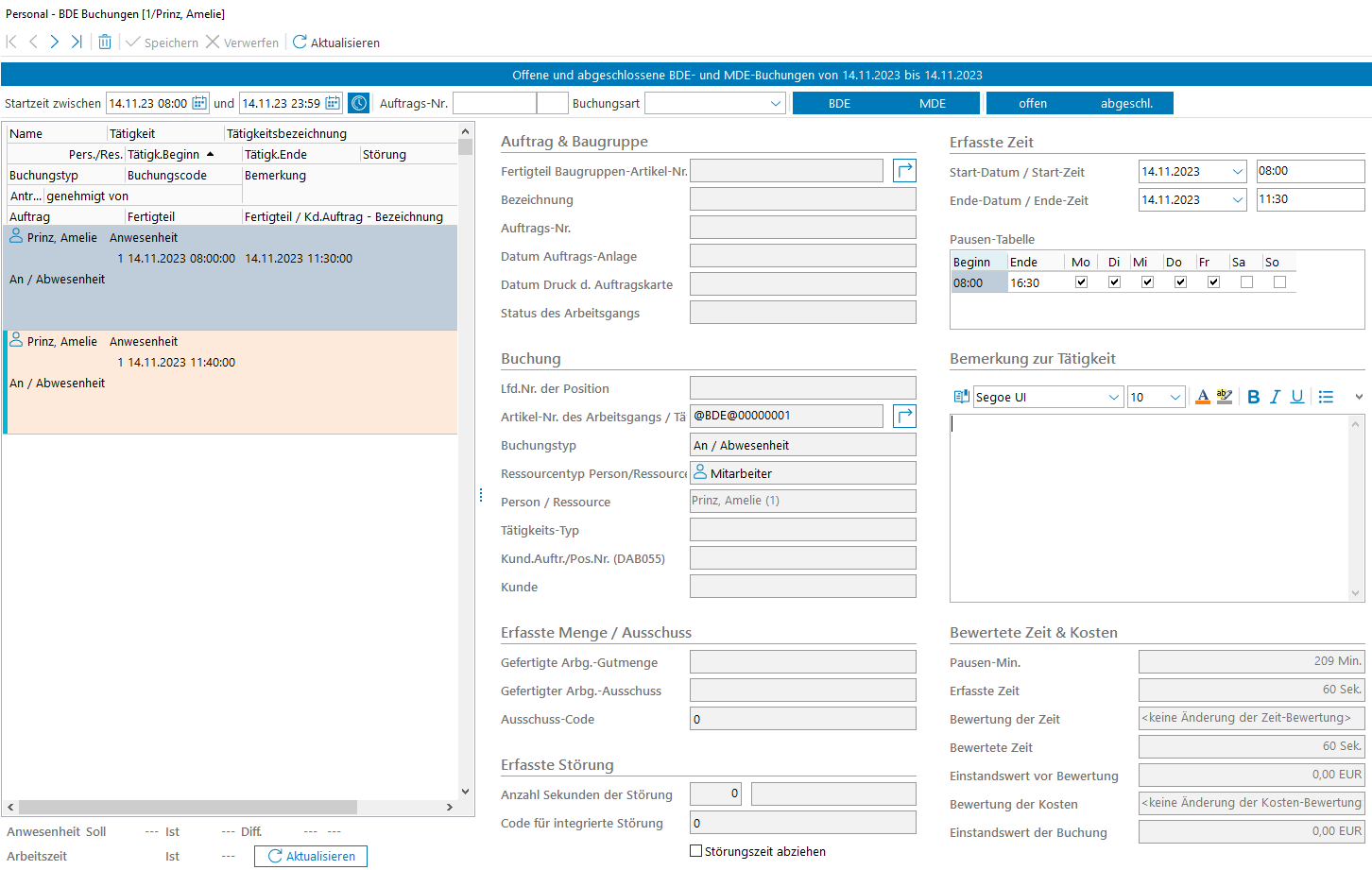
Die Maske zeigt den aktuellen Anwesenheitsstatus der jeweiligen Mitarbeiter an.
Auftrag & Baugruppe
|
Feldbezeichnung |
Beschreibung |
|---|---|
|
Fertigteil Baugruppen-Artikel-Nr. |
Artikelnummer des Fertigteils bzw. der Baugruppe, die im Rahmen dieses Auftrags gefertigt wird. |
|
Bezeichnung |
Klartextbezeichnung des Fertigteil-Artikels zur eindeutigen Identifikation. |
|
Auftrags-Nr. |
Eindeutige Nummer des zugehörigen Fertigungsauftrags. |
|
Datum Auftrags-Anlage |
Datum, an dem der Fertigungsauftrag im System angelegt wurde. |
|
Datum Druck d. Auftragskarte |
Datum, an dem die Auftragskarte zuletzt gedruckt wurde. |
|
Status des Arbeitsgangs |
Gibt den aktuellen Bearbeitungsstatus des Arbeitsgangs an. |
Buchung
|
Feldbezeichnung |
Beschreibung |
|---|---|
|
Lfd.Nr. der Position |
Laufende Nummer der Buchungsposition innerhalb des Auftrags. Dient zur eindeutigen Identifikation einzelner Buchungseinträge. |
|
Artikel-Nr. des Arbeitsgangs |
Artikelnummer, die dem gebuchten Arbeitsgang zugeordnet ist. |
|
Buchungstyp |
Art der Buchung. |
|
Ressourcentyp Person/Ressourcen |
Art der eingesetzten Ressource. |
|
Person / Ressource |
Konkrete Person oder Maschine, die für diesen Arbeitsgang gebucht wurde. |
|
Tätigkeits-Typ |
Art der ausgeführten Tätigkeit. |
|
Kund.Auftr./Pos.Nr. (DAB055) |
Nummer des Kundenauftrags und der zugehörigen Position, auf die diese Buchung zurückzuführen ist. |
|
Kunde |
Name des Kunden, dem der zugrundeliegende Kundenauftrag zugeordnet ist. |
Erfasste Daten
|
Feldbezeichnung |
Beschreibung |
|---|---|
|
Gefertigte Arbg.-Gutmenge |
Für abgeschlossene Buchungen kann hier die gefertigte Menge korrigiert werden. Sie muss sich jedoch im Rahmen der Vorgabe des entsprechenden Produktionsauftrages bewegen. |
|
Gefertigter Arbg.-Ausschuss |
Menge der im Arbeitsgang produzierten Ausschussteile, die nicht der Qualitätsvorgabe entsprechen. |
|
Ausschuss-Code |
Schlüssel zur Klassifikation des Ausschussgrundes. |
|
Anzahl Sekunden der Störung |
Gesamtdauer einer aufgetretenen Störung während des Arbeitsgangs, angegeben in Sekunden. |
|
Code für integrierte Störung |
Schlüssel zur Klassifikation der Art der Störung, die während des Arbeitsgangs aufgetreten ist. |
|
Störungszeit abziehen |
Gibt an, ob die erfasste Störungszeit von der Gesamtbuchungszeit abgezogen werden soll. |
|
Start-Datum / Start-Zeit |
Datum und Uhrzeit der Startbuchung sind hier korrigierbar. |
|
Ende-Datum / Ende-Zeit |
Datum und Uhrzeit der Ende-Buchung können bei abgeschlossenen Buchungen korrigiert werden. |
|
Pausen-Tabelle |
Anzeige der Pausen-Tabelle, die mit aus dem Personalstamm übernommenen oder individuellen Werten gefüllt wurde. Editierte Tabellen werden anschließend in die abgeschlossenen Buchungen übernommen. |
|
Bemerkung zur Tätigkeit |
Memo-Feld zur Eingabe von Bemerkungen. |
Bewertete Zeit & Kosten
|
Feldbezeichnung |
Beschreibung |
|---|---|
|
Pausen-Min. |
Pause in Minuten angegeben. |
|
Erfasste Zeit |
Erfasste Zeit in Sekunden. |
|
Bewertung der Zeit |
Faktoren oder Sätze, die zur Bewertung der erfassten Zeit herangezogen werden. |
|
Bewertete Zeit |
Ergebnis der Zeitbewertung: die erfasste Zeit nach Anwendung der hinterlegten Bewertungssätze. |
|
Einstandswert vor Bewertung |
Rohwert der Kosten vor Anwendung von Bewertungssätzen oder Korrekturen. |
|
Bewertung der Kosten |
Satz oder Faktor, der zur Berechnung des bewerteten Kostenwertes verwendet wird. |
|
Einstandswert der Buchung |
Einstandswert in € angegeben. |
Offene Buchungen
Die Maske zeigt offene Buchungen, d.h. begonnene und noch nicht beendete Aufträge der Mitarbeiter an.

Abgeschlossene Buchungen
In dieser Maske werden alle abgeschlossenen Buchungen einschließlich der An –und Abwesenheitszeiten für einen freiwählbaren Zeitraum (von/bis) dargestellt.

Nach Betätigen des Buttons Aktualisieren werden unterhalb des Browsers die summierten Anwesenheits- und Arbeitszeiten ausgewiesen.

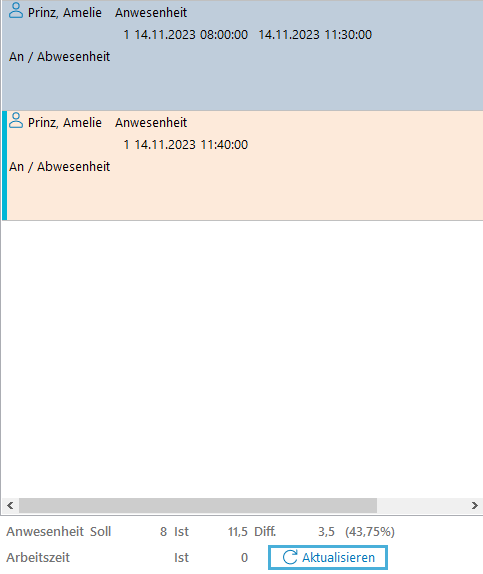
Zur besseren Verdeutlichung werden können im Browser die Zeilen der einzelnen Zeittypen jeweils in unterschiedlichen Farben dargestellt werden.
Die Abwesenheitseinträge können wie üblich mit Neu (F4) und Löschen (F6) gepflegt werden. Über die Funktion Browser drucken kann der Ausdruck der Abwesenheitszeiten erfolgen.
Die Funktion Automatik (F9) ermöglicht es, längere Abwesenheiten (z.B. Urlaub) schnell einzugeben, und ebenso, mehrere Einträge wieder zu löschen.
Jobliste leeren
Diese Funktion öffnet einen Abfragedialog, über den der Anwender bestätigen muss, ob die Jobliste tatsächlich geleert werden soll. Nach der Bestätigung werden alle Einträge in der Jobliste gelöscht.
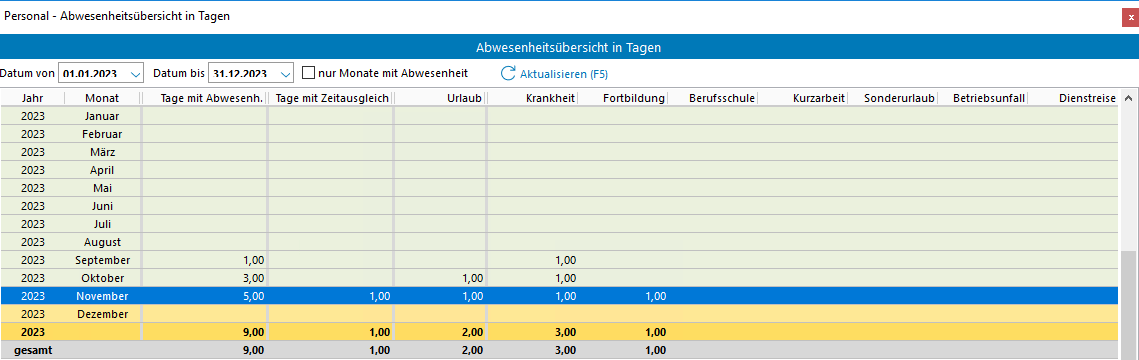
Abwesenheitsübersicht