
Die CustomControl Komponente kann verwendet werden, um beliebige Elemente innerhalb eines iFrames anzuzeigen. Sofern für eine GUI-Anforderung kein fertiges GUI-Control existiert, kann mit diesem Control eine individuelle Komponente mit Hilfe von HTML/CSS/JS aufgebaut werden.
Bei der Erstellung eines CustomControls sind folgende Punkte zu beachten:
-
In der
package[.install].yamlwird unterobjects.customControlseine Liste mitcustomDefinitionen eingeführt. -
Im Ordner
.objects.customControlswird ein neuer Ordner mit dem Namen des CustomControls erstellt. In diesem können dann diehtml,jsundcssDateien hinterlegt werden. -
Soll eine externe Seite als iFrame eingebunden werden, so muss lediglich in der
customDefinition die URL angegeben werden.
Name des ControlType: custom
Eigenschaften von custom in der package[.install].yaml
|
name |
Name des CustomControls. Dieser muss dem Ordnernamen in |
|
description? |
(optional) - Beschreibung der Komponente |
|
url? |
(optional) - Standardmäßig wird auf die |
|
source? |
Beschreibt die Quelle eines CustomControls. Es wird ein Source-Objekt mit folgenden Parametern erstellt:
|
|
source.package? |
Enthält weitere Angaben zum Package des CustomControls. Es wird ein Package-Objekt mit folgenden Parametern erzeugt:
|
|
authenticatedApi? |
(optional, Standard: |
Beispiel:
customControls:
  - name: demoCustomControl
    description: CustomControl mit Kommunikation zwischen Page und iFrame
  - name: demoCustomControlZwei
    description: Zweites CustomControl als Beispiel im Anwendungsframework
    source:
      package:
        name: "@demo/demo-custom-control-zwei"
        version: "1.0.0-demo"
Eigenschaften von customControl in der page
|
name |
Name des CustomControls. Dieser muss dem Ordnernamen in |
|
id |
ID des CustomControls. Wird für die Kommunikation zwischen Page und iFrame benötigt. mögliche Datentypen:
|
|
width? |
(optional) - Breite der Komponente. Wird direkt an die |
|
height? |
(optional) - Höhe der Komponente. Wird direkt an die |
|
events? |
(optional) - Definition der Events des CustomControls. |
|
visible? |
(optional) - Gibt an, ob das Element angezeigt wird. Technisch wird es dennoch aufgebaut. |
|
exists? |
(optional) - Gibt an, ob das Element angezeigt wird. Technisch wird es nicht aufgebaut. |
|
style? |
(optional) - Angabe von individuellem Styling |
Eigenschaften von events
|
receiveMessage |
Aktion, die beim Erhalt einer Nachricht vom zugehörigen CustomControl ausgeführt wird:
|
Die Kommunikation zwischen iFrame und Page ist nur bei selbst definierten iFrames möglich. Sollte eine Kommunikation zu einem externen iFrame benötigt werden, so kann dies in ein CustomControl eingebettet und darin die Kommunikation abgewickelt werden.
Beispiel eines CustomControls mit Kommunikation zum iFrame in einer Page:
controlType: custom
name: demoControl
id: demoCustomControlId
width: 300px
height: 400px
events:
  receiveMessage:
    $script: |
      if ($.message.startsWith('Init abgeschlossen')) {
        debug.log('Nachricht vom iFrame erhalten');
      }
...
controlType: button
label: SendMessageToCustomControl
events:
  click:
    $script: |
      $.customControl('demoCustomControlId').postMessage($.variables.testVar);
Beispielhafte Implementierung einer JavaScript-Datei für die Kommunikation mit der Page. Die page.js-Datei wird automatisch generiert und sorgt dafür, dass die Nachricht an das entsprechende Element in der Page gesendet wird.
import { page } from "./page.js";

window.addEventListener("message", (event) => {
  var messageContent = event.data;
});

page.sendMessage("Nachricht vom CustomControl an die Page");
Aktuell stellt die generierte page.js über das pageObject zwei Functionen zur Verfügung:
|
|
Erlaubt die Kommunikation mit der Page |
|
|
Erlaubt die Reaktion auf Themewechsel, indem hier ein Callback |
außerdem liefert das page-Object aktuell gesetzte Werte unter page.language, page.themeMode und page.themeStyle. Ein Hook für Sprachwechsel gibt es nicht, da jeder Sprachwechselaktuell sowieso ein kompletten Seitenreload erwirkt.
Authentifizierte API-Aufrufe via request.js
CustomControls können auf Wunsch die automatisch generierte request.js-Datei importieren, um authentifizierte HTTP- und OData-Anfragen über den be-portal-api zu senden. Dabei wird der JWT des aktuell eingeloggten Benutzers automatisch mitgeschickt – das CustomControl muss das Token nicht selbst verwalten.
Um die Funktion zu aktivieren, muss in der .customControls.yml-Definition authenticatedApi: true gesetzt werden:
customControls:
  - name: myControl
    description: Beispiel mit API-Bridge
    authenticatedApi: true
Das Portal stellt daraufhin unter dem Pfad des CustomControls eine generierte request.js bereit. Diese Datei exportiert die folgenden Funktionen:
|
Funktion |
Beschreibung |
|---|---|
|
|
HTTP GET – gibt |
|
|
HTTP POST |
|
|
HTTP PATCH |
|
|
HTTP DELETE |
|
|
Generische Fetch-Methode mit direkter |
|
|
Datei-Download als Blob |
|
|
OData-Builder für gebundene Operationen. |
|
|
Ungebundene OData-Action via POST – direkt an |
|
|
Ungebundene OData-Function via GET – direkt an |
|
|
Escape-Hatch für |
Beispielhafte Implementierung in utils.js:
import { odata, get, raw } from './request.js';

async function loadData() {
  // OData-Abfrage via API-Bridge (Entity-Name ohne Pfad-Präfix)
  const result = await odata('MyEntity')
    .select('id', 'name')
    .top(25)
    .get();
  console.log(result.status, result.body);

  // Einfacher GET-Request
  const resp = await get('/api/odata/v4/MyEntity(1)');
  console.log(resp.body);

  // OData-Action (gebunden an Entity, POST)
  const actionResult = await odata('Inboxes').action('OData.Beng.VisibleInboxes', {});
  console.log(actionResult.status, actionResult.body);

  // OData-Function (gebunden an Entity, GET)
  const funcResult = await odata('ProgramResource').func('OData.Beng.GetAllProgramNumbers');
  console.log(funcResult.status, funcResult.body);

  // OData-Function mit Parametern (String wird gequotet, Zahl/Boolean direkt übergeben)
  const withParams = await odata('MyEntity').func('OData.Beng.MyFunc', { name: 'test', count: 5 });
  // → GET /api/odata/v4/MyEntity/OData.Beng.MyFunc(name='test',count=5)

  // Date-Instanz: automatisch unquotiert als DateTimeOffset-Literal serialisiert
  const withDate = await odata('ProgramResource').func('OData.Beng.LastVersionOfPrograms', {
    changedAfter: new Date('2024-01-01T00:00:00Z'),
    withContent: false,
  });
  // → GET /api/odata/v4/ProgramResource/OData.Beng.LastVersionOfPrograms(changedAfter=2024-01-01T00:00:00.000Z,withContent=false)

  // raw() als Escape-Hatch für andere nicht zu quotierende Literal-Typen (z. B. Edm.Guid)
  const withGuid = await odata('MyEntity').func('OData.Beng.MyGuidFunc', { id: raw('3fa85f64-5717-4562-b3fc-2c963f66afa6') });
  // → GET /api/odata/v4/MyEntity/OData.Beng.MyGuidFunc(id=3fa85f64-5717-4562-b3fc-2c963f66afa6)
}

loadData();
Die Kommunikation läuft intern über window.postMessage zwischen iFrame und Portalseite. be-portal-api leitet die Anfrage mit dem aktuellen JWT (Authorization: Bearer …) sowie den Proxy-Headern (x-be-api-proxy: true, x-be-api-proxy-host) an den konfigurierten Backend-Server weiter.
Hinweis: Die Funktion steht ausschließlich für CustomControls bereit, die im eigenen Package des be Portals liegen (kein externer iFrame via url-Property). Bei einem externen iFrame hat das Portal keinen Zugriff auf das Content-Window und kann keine PostMessage-Bridge aufbauen.
Neuer CustomControl Lifecycle
Seit der be-Portal-Verison 10.0.0 ist der neue CustomControl Lifecycle implementiert und verwendbar. Die "alte" Herangehensweise funktioniert weiterhin, soll bei größeren CustomControls immer weiter auf die neue Version umgestellt werden.
Mit dem neuen Lifecycle ist es möglich CustomControls unabhängig vom Besitzer-Package zu Versionieren und zu Veröffentlichen. Dies soll die Verwendung und die Arbeit mit CustomControls vereinfachen.
In der neuen Version werden CustomControls als NPM-Package gebaut und veröffentlicht, ohne dass das Besitzer-Package geupdated werden muss. Das neue CustomControl-Package wird unter dem Scope des Besitzer-Packages veröffentlicht, das heißt, dass der Name des CustomControls innerhalb des Besitzer-Packages eindeutig sein muss.
CustomControls werden anschließend aus der Dontenwill-NPM-Registry geladen.
Definition im Package:
Die neuen customControls werden weiterhin in einer .customControls.yml - Datei angegeben. Es ist nun jedoch möglich mithilfe der Property source.package sowohl den Namen des customControls, als auch die zu verwendende Version des customControls anzugeben.
customControls:
  - name: demoCustomControl
    description: CustomControl mit Kommunikation zwischen Page und iFrame
    source:
      package:
        name: "@demo/demo-custom-control"
        version: "1.0.0"
Die hinterlegte Version muss im Vorfeld veröffentlicht worden sein und im Dontenwill-Nexus verfügbar sein: http://10.10.227.188:4873/
Veröffentlichen eines CustomControls:
Zunächst erstellt man für sein neues CustomControl ein neues Modul, in welchem alle zugehörigen Dateien abgelegt werden. Dies können HTML, Javascript, CSS oder andere Dependency-Dateien sein. Außerdem muss für jedes CustomControl eine eigene package.json erstellt werden, da wir das "neue" CustomControl wie ein eigenes Package behandeln. Für unser Beispiel sollte die package.json ungefähr so aussehen:
{
  "name": "@demo/demo-custom-control",
  "version": "1.0.1",
  "type": "module",
  "files": [
    "dist/**/*",
    "!dist/**/*/js.map"
  ],
  "publishConfig": {
    "registry": "http://10.10.227.188:4873"
  },
  "description": "demo",
  "scripts": {
    "test": "echo \"Error: no test specified\" && exit 1",
    "build": "vite build",
    "devpublish": "node ./devpublish.js"
  },
  "author": "",
  "license": "ISC",
  "dependencies": {
    "vite": "^7.3.1"
  }
}
In dieser JSON müssen wir den Namen, die zu veröffentlichende Version und die IP des Dontenwill-Registry angegeben werden.
Mithilfe von npm run build im entsprechenden Verzeichnis des CustomControls, werden die Assets (HTMP, JS, CSS, Dependency-Dateien) in ein s.g. Vite-Bundle zusammengefasst.
Ein anschließendes npm publish führt dazu, dass die aktualisierten Assets auf die Dontenwill-Registry hochgeladen werden.
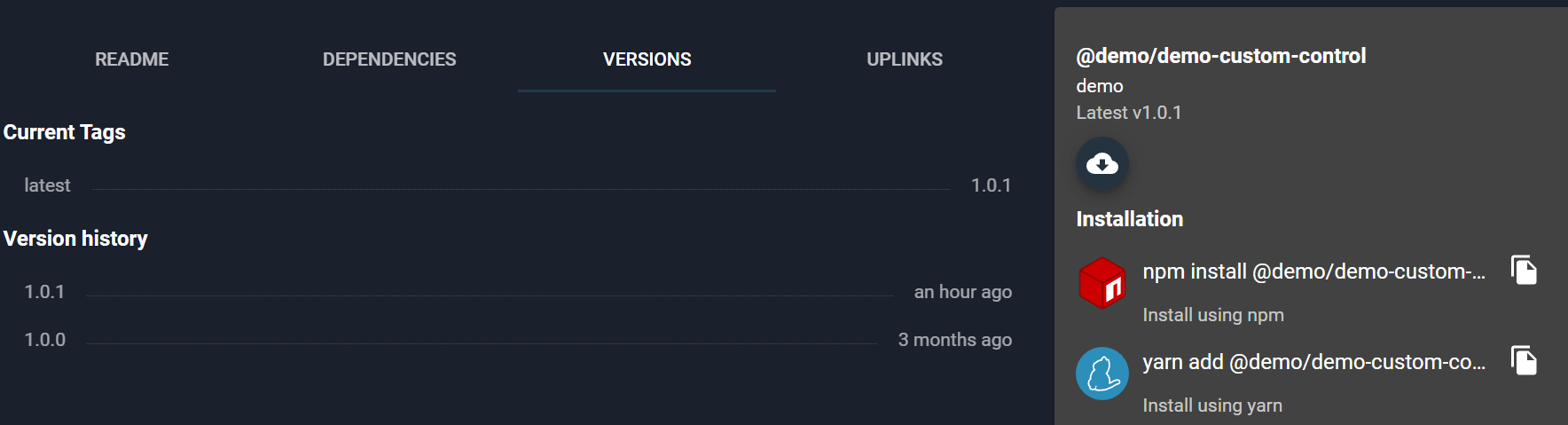
Diese neuste Version muss nun in der customControl-package.json hinterlegt und neu installiert werden. Das Portal versucht anschließend die aktuellste Version des CustomControls aus der Registry zu laden und anzuzeigen.
Development von CustomControls:
Während der Entwicklung von neuen CustomControls möchte man nicht die ganze Zeit neue Versionen des CustomControls und des Packages installieren.
Deshalb gibt es die Möglichkeit einen s.g. "Dev-Upload" zu nutzen und damit das CustomControl und dessen Assets mit der Version "dev" direkt in die Datenbank zu laden. Für dieses Vorgehen benötigt es die devpublish.js im Modul des CustomControls. In dieser werden Informationen zum Zielsystem und Zugangsdaten hinterlegt, damit es möglich ist, Assets auf das System zu laden. Die Vorlage für die devpublish.js befindet sich wie alle anderen Vorlagedateien im beng-Repo unter demo-custom-control.
Des Weiteren ist es notwendig das CustomControl in den "Dev-Mode" zu versetzen, damit nicht die installierte Version vom Portal genutzt, sondern die kürzlich hochgeladene Dev-Version angezeigt wird. Dafür navigiert man auf die "Portal Debug Einstellungen" - Page ( /page/BEPO.portal-debug ) und versetzt sein gewünschtes CustomControl in der unteren Tabellen in den "Dev-Mode".
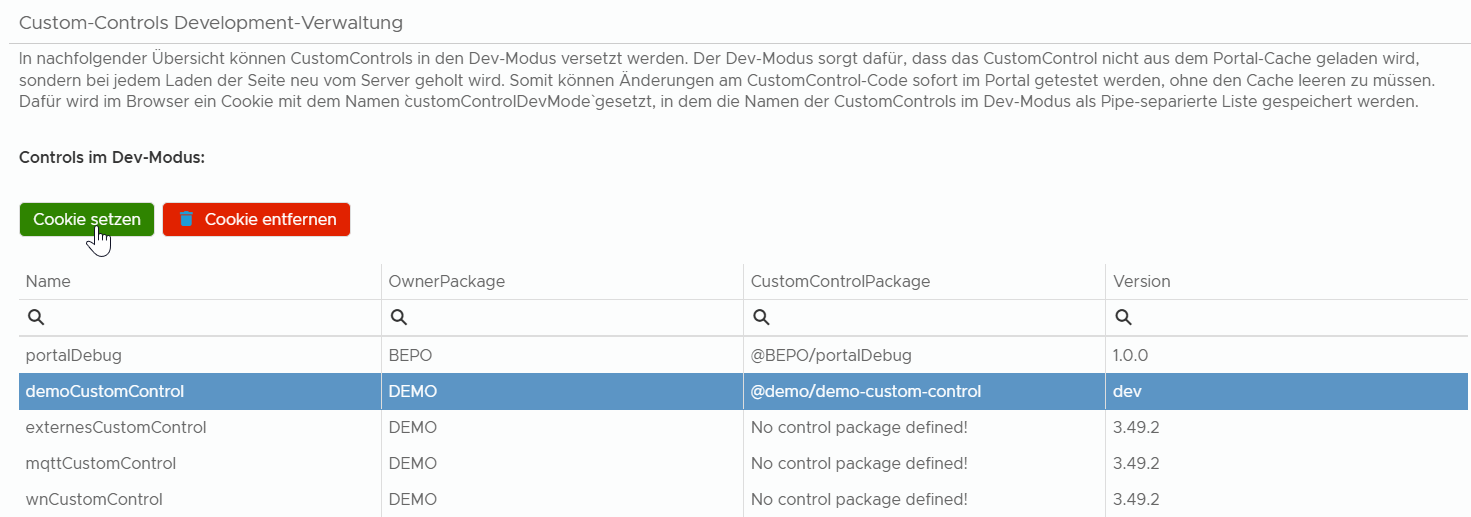
Durch einen Klick auf "Cookie setzen" wird im Hintergrund ein Cookie auf der Seite gesetzt, welches dafür sorgt, dass immer die Dev-Version dieses CustomControls angezeigt wird. Damit dieses Cookie erstmals greift muss ein Package-Reload und ein Cache-Reload im Portal stattfinden.
Um eine neue Dev-Version des CustomControls zu erstellen, bearbeitet man die Assets seines Controls nach seinen Wünschen. Anschließend muss man diese Assets wieder mithilfe von npm run build zu einem Vite-Bundle bauen. Nach erfolgreichem Build ruft man mithilfe von npm run devpublish den Dev-Upload auf.
Die neuen Assets sollten nun dem Portal zur Verfügung stehen und angezeigt werden.
Die korrekte Funktion lässt sich über die F12-Konsole und dem Network-Tab überprüfen. Im Request eines CustomControl-Assets (z.B. index.js) sollte die "dev"-Version statt einer normalen Version zusehen sein.
