
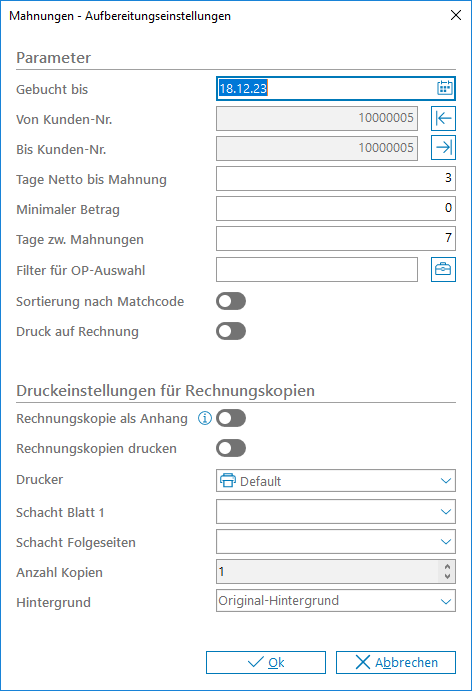
Über das Symbol Mahnungen drucken wird der Dialog für den Mahnungsdruck aufgerufen.
|
Feldbezeichnung |
Beschreibung |
|---|---|
|
Gebucht bis |
Abgrenzung der offenen Posten nach Buchungsdatum. |
|
von/bis Kunden-Nr. |
Abgrenzung der offenen Posten nach Debitoren. Wird der Dialog für den Mahndruck aus dem Debitorenstamm heraus aufgerufen, ist hier die aktuelle Debitoren-Nr. automatisch eingetragen. |
|
Tage Netto bis Mahnung |
(Kulanz-) Zeitraum bis zum angegebenen Buchungsdatum. Hiermit wird festgelegt, ob Rechnungen die netto bis zum angegebenen Buchungsdatum fällig wären auch tatsächlich gedruckt werden sollen. |
|
Tage zw. Mahnungen |
Wurde ein offener Posten schon einmal gemahnt, müssen mindestens die angegebene Anzahl Tage verstrichen sein, bis der OP wiederum in der nächsthöheren Mahnstufe gemahnt wird. |
|
Minimaler Betrag |
Bietet die Möglichkeit einen Betrag einzutragen, der minimal erreicht werden muss, damit eine Mahnung erstellt wird. |
|
Sortierung nach Matchcode |
Sortierung der Mahnungen erfolgt nicht nach Debitoren-Nummer, sondern nach Matchcode. |
|
Druck auf Rechnung |
Es wird kein Mahnformular erstellt, sondern für jeden offenen Posten eine Rechnungskopie mit überlagertem Mahn-Aufdruck ausgegeben. |
|
Filter |
Eingabemöglichkeit für eine weitere Abgrenzung der Posten über eine individuelle Codeblock-Programmierung. |
|
Druck Rechnungskopien |
Kopien sämtlicher auf dem Mahnschreiben aufgeführten Rechnungen werden automatisch mit ausgegeben. |
|
Drucker / Schacht Blatt 1 / Schacht Folgeseiten / Anzahl / Hintergrund |
Auswahl der Druckeroptionen beim Druck der Mahnungen mit der Auswahl „Druck Rechnungskopien". |