
Um Arbeitsbereiche strukturierter und effizienter zu gestalten, besteht die Möglichkeit, mehrere be-Desktops zu speichern. Jeder be-Desktop fungiert als individuell eingerichteter Arbeitsbereich, in dem alle geöffneten Fenster, Anwendungen und Dokumente genau so erhalten bleiben, wie sie zuletzt verwendet wurden.
So können verschiedene Projekte oder Aufgabenbereiche separat organisiert werden, ohne erneut Fenster schließen oder anordnen zu müssen. Es lässt sich zwischen den gespeicherten Arbeitsumgebungen wechseln, was eine klare Übersicht schafft.

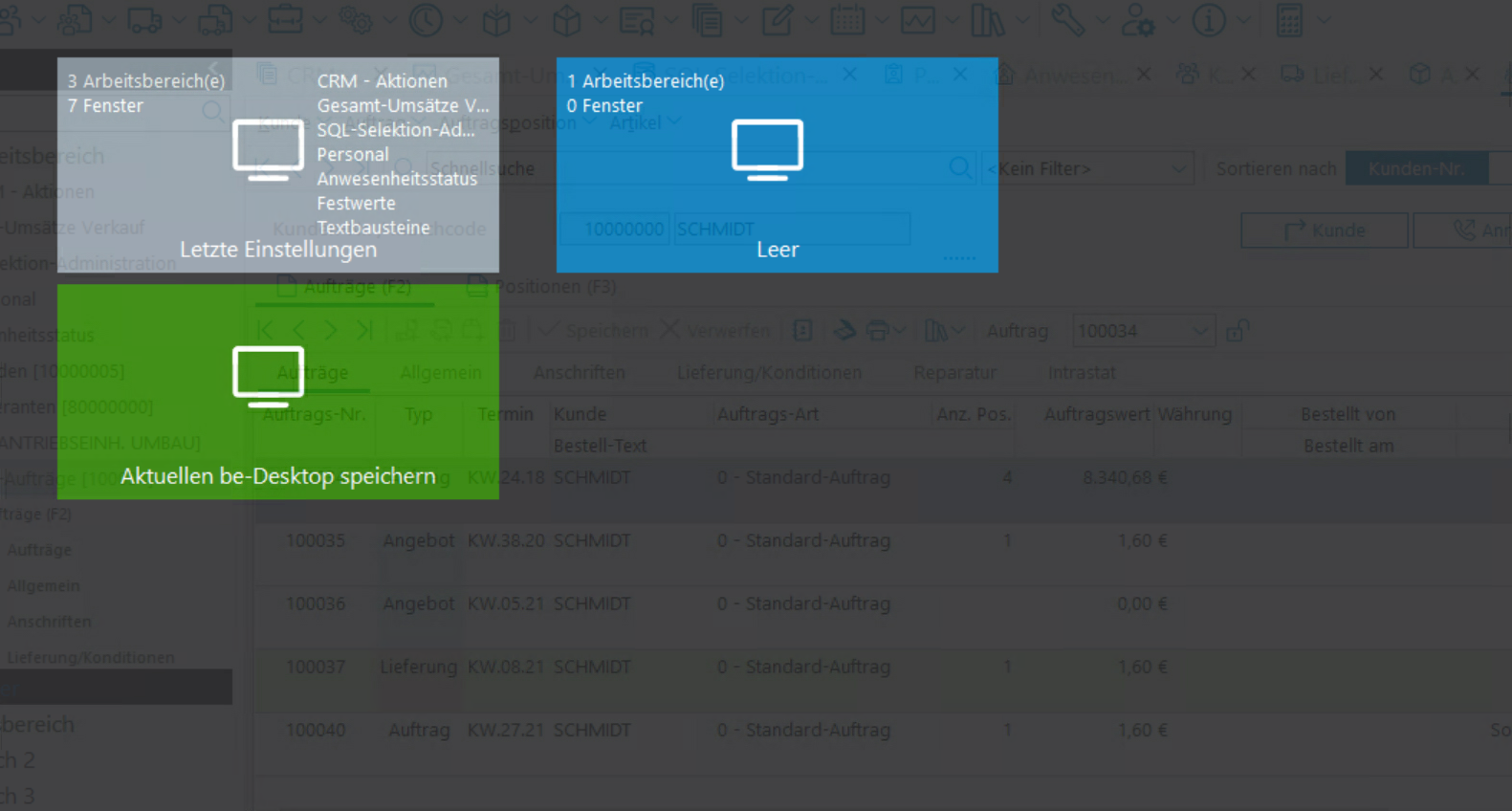
Es öffnet sich eine Ansicht mit einer Übersicht, welche Desktops offen sind und wie viele Arbeitsbereiche und Fenster offen sind.
Hinweis
Wenn zwischen den be-Desktops gewechselt wird, müssen vorher die aktuellen be-Desktops gespeichert werden. Wenn vorher keine Speicherung erfolgt, werden alle Arbeitsbereiche und Fenster geschlossen.
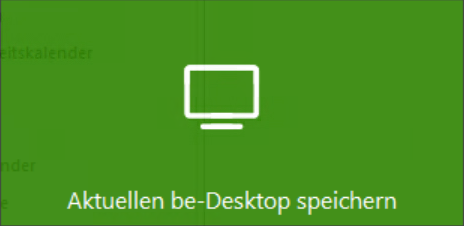
Um alle Arbeitsbereiche und die geöffneten Fenster im Desktop zu speichern, öffnet man die Übersicht (Umsch+Strg+D) und wählt Aktuellen be-Desktop speichern aus.
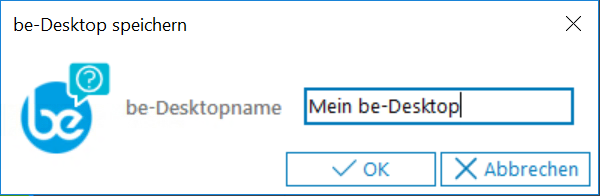
Anschließend muss ein be-Desktopname eingegeben werden. Hier erscheint der Default-Name Mein be-Desktop. Es empfiehlt sich einen Namen zu wählen der die geöffneten Fenster Zusammen fast.
Jetzt erscheinen alle gespeicherten Desktops. Um einen neuen Desktop zu öffnen, wählt man Leer aus.
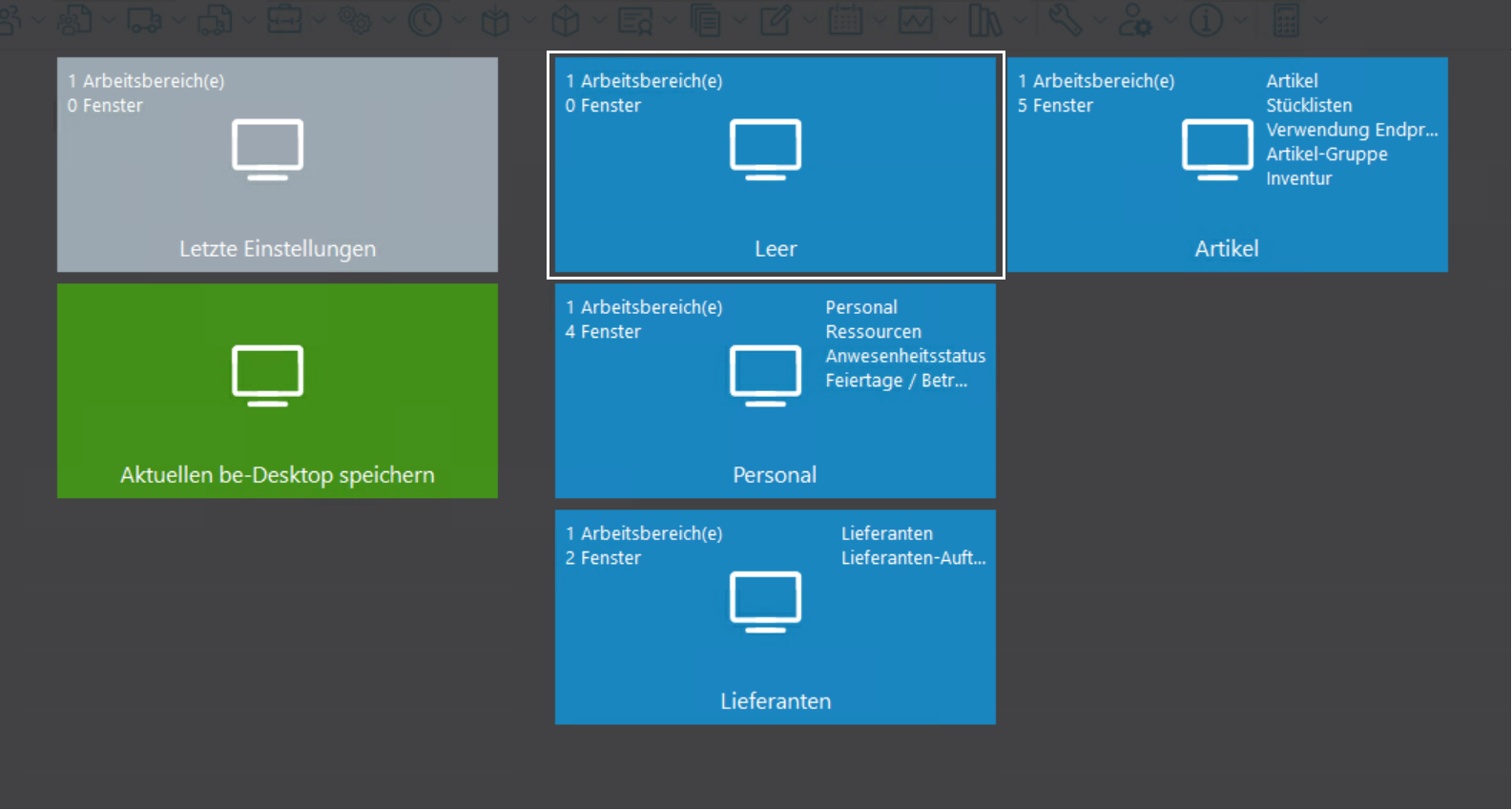
Es erscheinen alle be-Desktops. Sobald ein Desktop gewählt wird, werden die Einstellungen geladen und es erscheint folgendes Fenster:
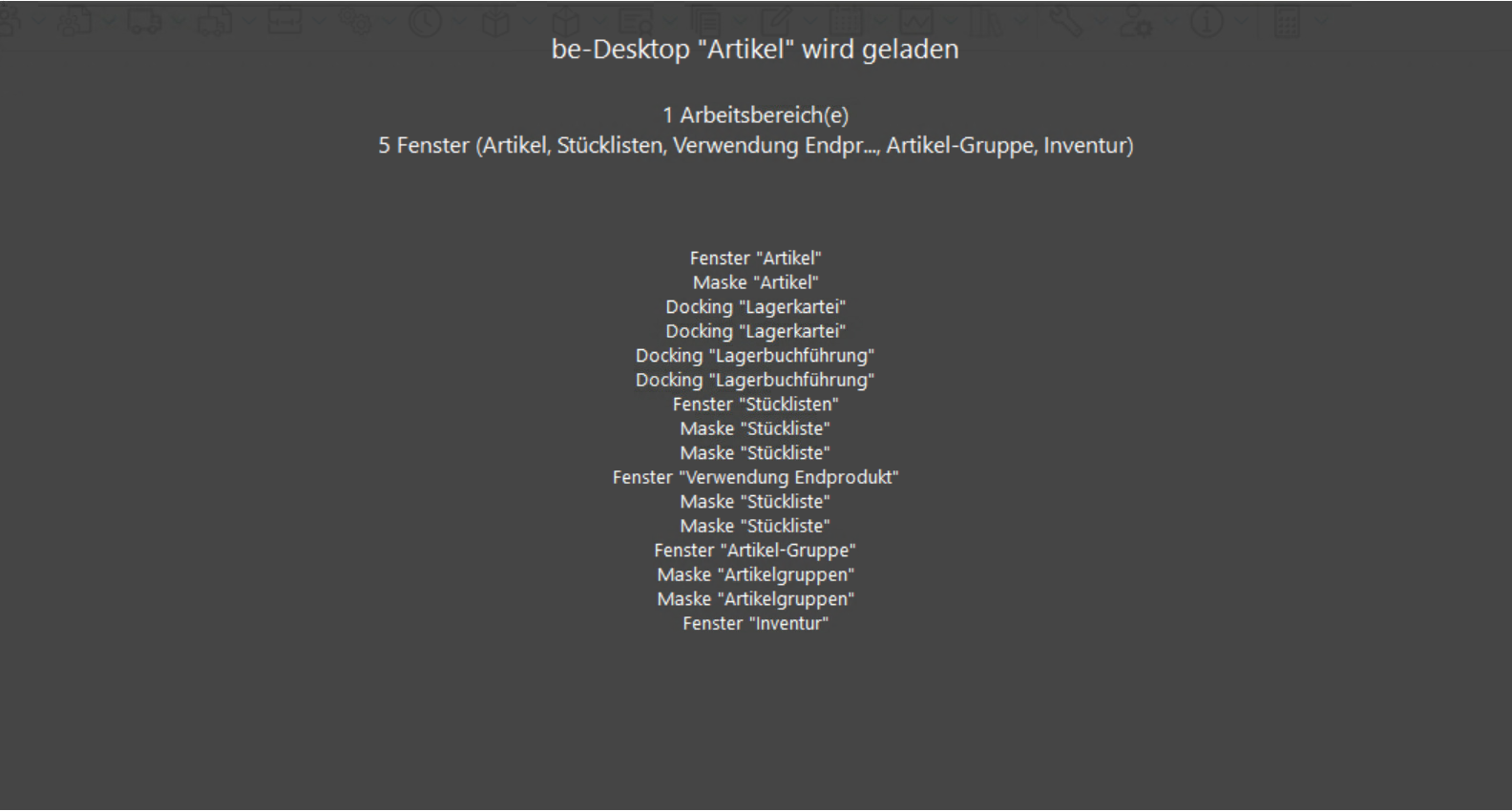
Hier werden alle geöffneten Fenster und Masken aufgezählt. Dieses Fenster erscheint für einen kurzen Moment, solange der Desktop eingerichtet wird.
Um die Übersicht der be-Desktops zu bearbeiten, kann mit einem Rechtsklick auf einen Desktop folgende Leiste aufgerufen werden, um Änderungen vorzunehmen.
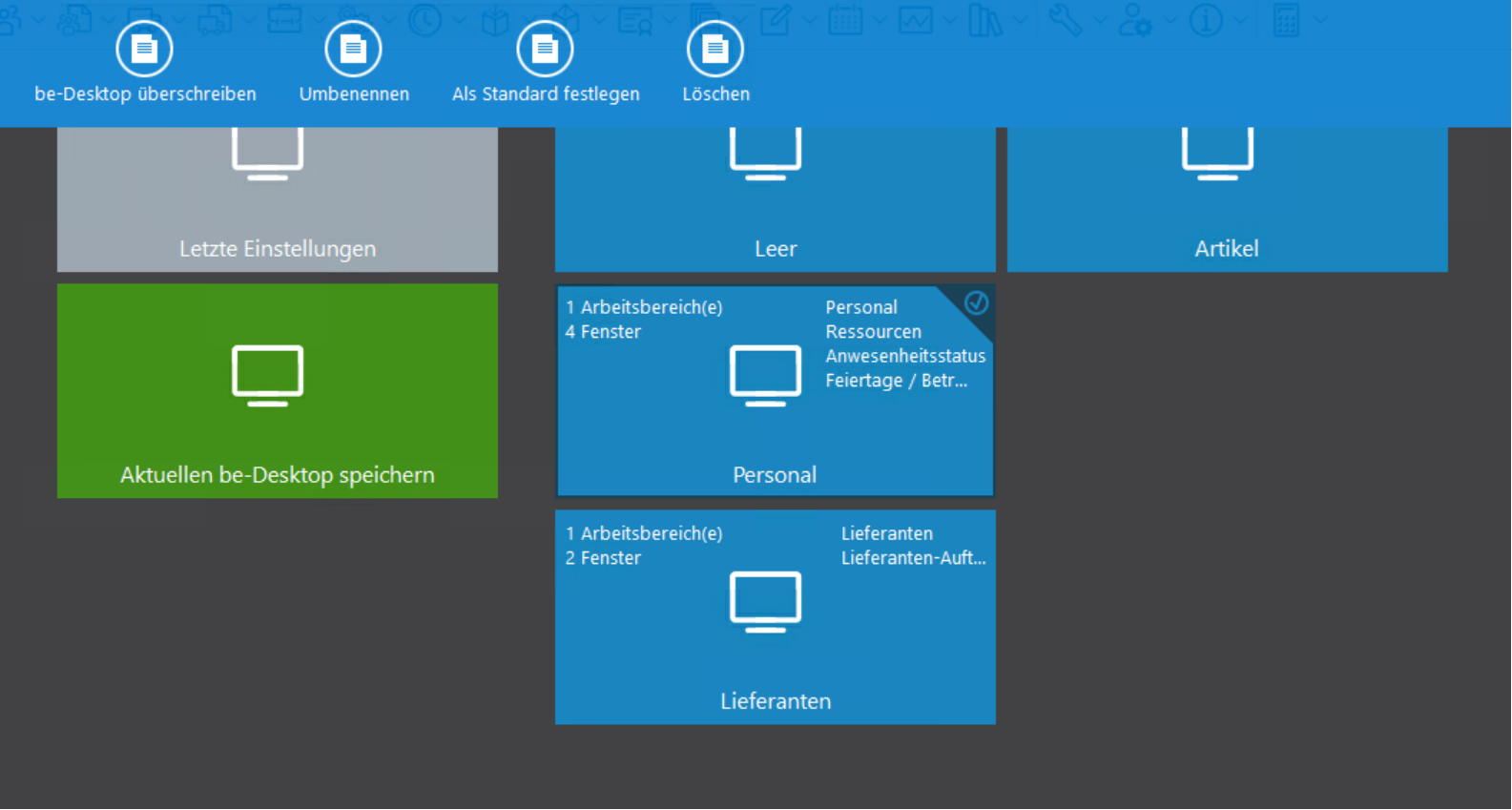
Die Tabelle beschreibt die Leiste in der Abbildung.
|
Funktionsbezeichnung |
Beschreibung |
|---|---|
|
be-Desktop überschreiben |
Der Arbeitsbereich wird geleert und die Desktops werden neu angeordnet. |
|
Umbenennen |
Der be-Desktopname kann umbenannt werden. |
|
Als Standard festlegen |
Der Desktop wird als Standard festgelegt und wird farbig markiert. Er erscheint als erster in der Übersicht. Es kann dabei nur ein Desktop als Standard festgelegt werden. Wenn dies geändert werden soll, kann man den beliebigen Desktop auswählen und als Standard festlegen. |
|
Standard aufheben |
Wenn der als Standard festgelegte Desktop markiert wird erscheint diese Funktion, um die Einstellung aufzuheben. |
|
Löschen |
Der Desktop wird gelöscht. Es erscheint keine zweite Bestätigung zum Löschen. |